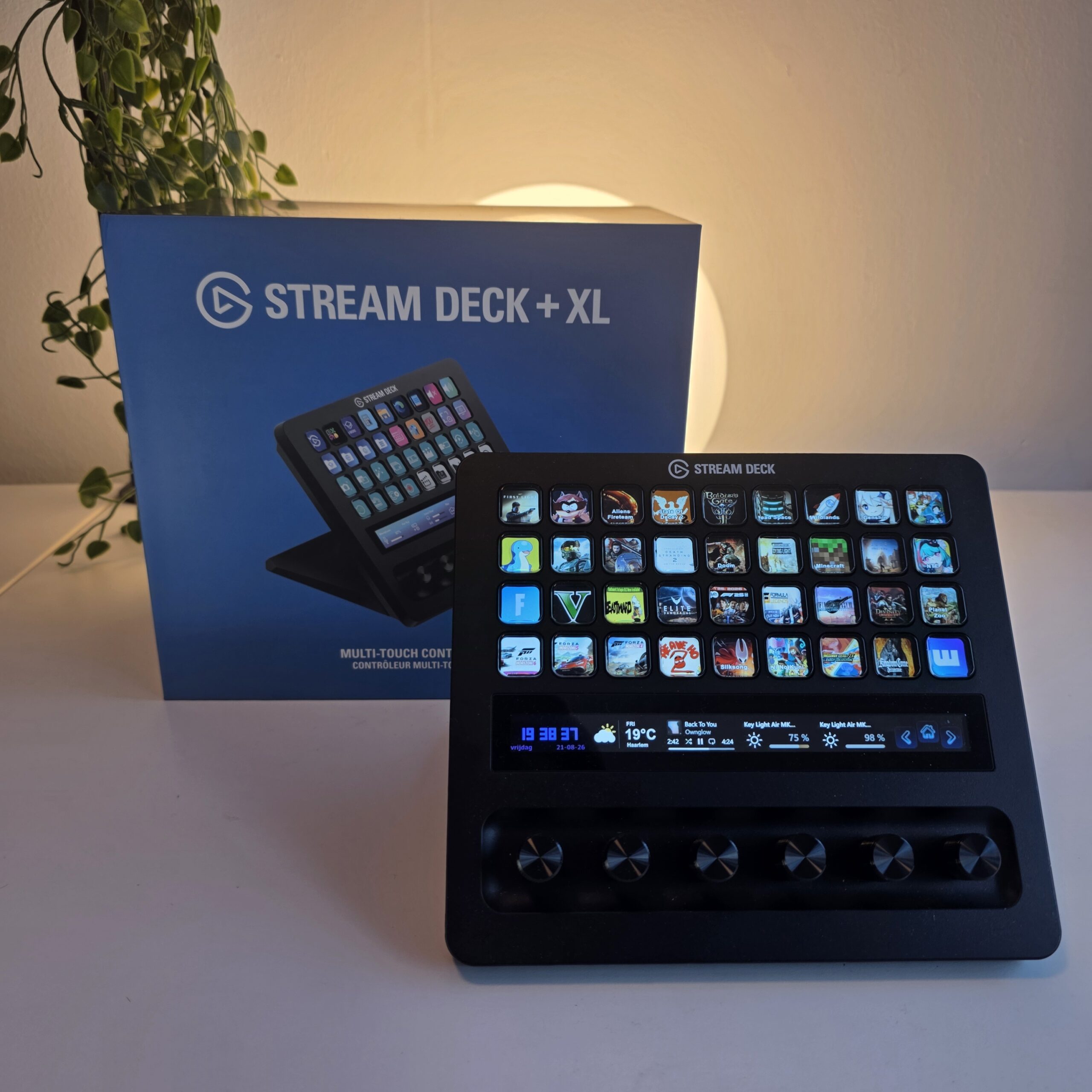
Wat heb je naast een muis en toetsenbord nog meer nodig rondom je computer? In de loop der jaren is dat voor mij een Stream Deck geworden. Het is een kastje, of eigenlijk een paneel vol knoppen. Onder elke knop zit een piepklein schermpje dat ik naar elk pictogram kan aanpassen en elke functie kan geven die mijn hart begeert. Denk aan applicaties opstarten, opties in games die niet standaard op je toetsenbord staan zoals Flight Simulator, Elite Dangerous, Star Citizen of Farming Simulator, maar ook tijdens het editen van video’s kun je er talloze functies aan hangen die je een hoop klikjes schelen. Streamen? Er zit zo een grappig geluidje of intro-filmpje onder dat met een druk op de knop start. De Stream Deck is zelfs te zien in Clarkson’s Farm, waar met een druk op een knop direct een ander camerabeeld wordt gestart. Voor wie hem eenmaal in gebruik heeft, is het apparaat vrijwel onmisbaar, en Elgato stuurde ons de nieuwste Stream Deck + XL op om te testen. Is meer knoppen daadwerkelijk beter? We testten het uit en nemen je mee in wat je met deze accessoire op je bureau kunt.
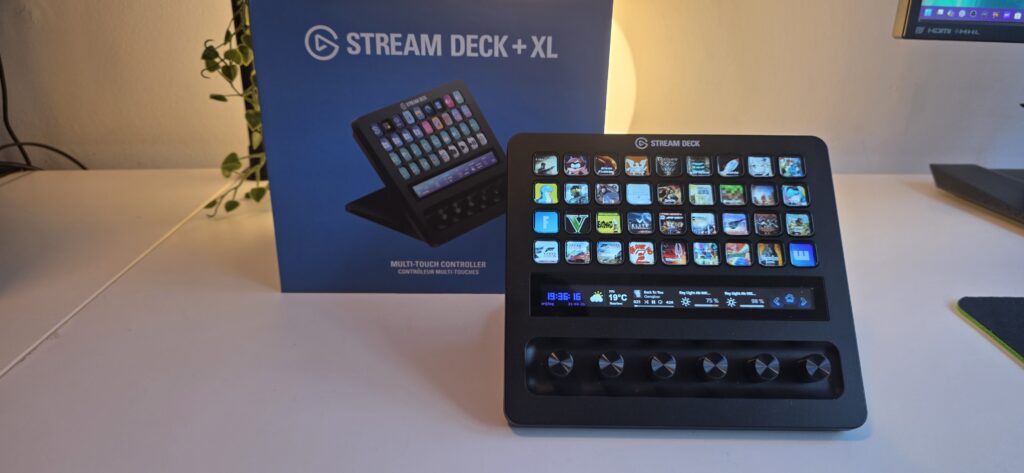
De Elgato Stream Deck + XL
De Stream Deck + XL is groot. Het paneel telt 36 programmeerbare knoppen, elk met een eigen klein lcd-schermpje eronder, plus een langwerpig display met daaronder zes metalen draaiknoppen. Aan elke knop en draaiknop ken je zelf een functie toe, via de Stream Deck-app op je pc. Of het nu de bediening van je slimme verlichting is, het volume van je computer of stereomeubel, of de brightness van je monitor: het is aan jou en je eigen workflow wat erop komt te staan.
En een knop hoeft niet alleen een actie uit te voeren. Zo heb ik op een aantal schermpjes ook gewoon de temperatuur van verschillende onderdelen in mijn pc staan, en kan ik in één oogopslag zien hoe zwaar mijn systeem belast wordt. Ik zie welke applicaties het meeste van mijn cpu en gpu vragen, en ik zie de weersverwachting. Eenmaal gewend aan die constante informatie op je bureau, is het echt een gemis als het schermpje er een keer niet is.
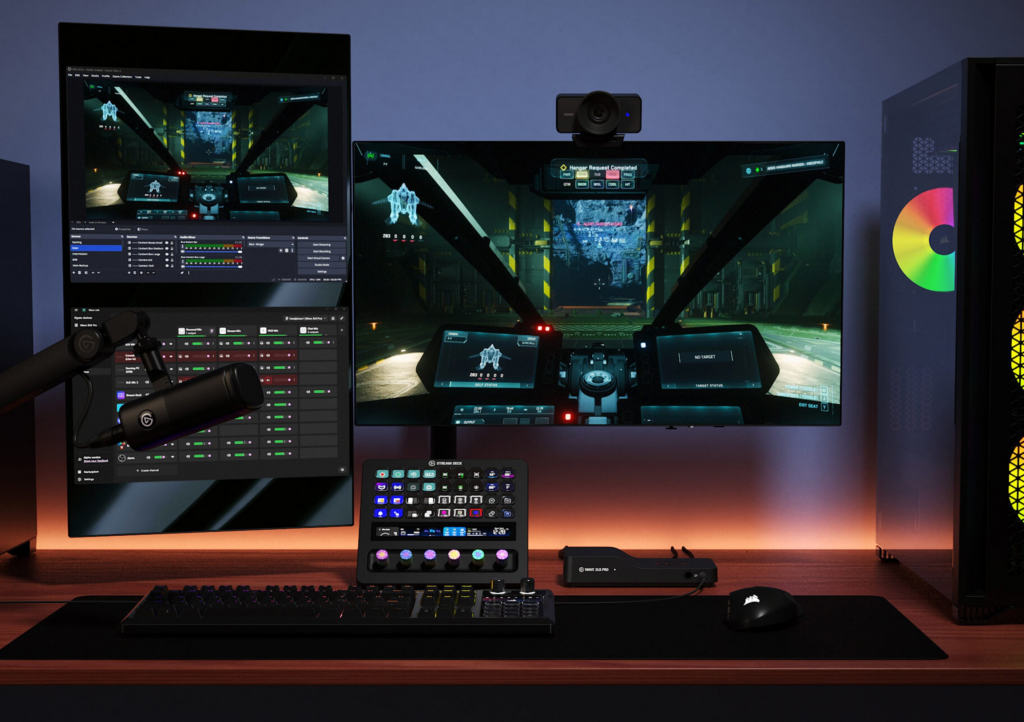
Wie van een leeg bureau houdt, moet misschien twee keer nadenken, want de Stream Deck + XL is behoorlijk fors met 205 x 147 x 175 mm. Het is alsof je bureau in een klein cockpit verandert. Maar het oogt wel onwijs professioneel en trekt meteen de aandacht, mede door het grote aantal knoppen en het heldere display.
Aangesloten wordt hij via een meegeleverde usb-c-kabel, bus-powered, dus er is geen aparte adapter nodig. Voor je hem aansluit raad ik wel aan om eerst de Stream Deck-app te installeren, want die software is echt het drijvende kracht achter het apparaat.
De Stream Deck-app
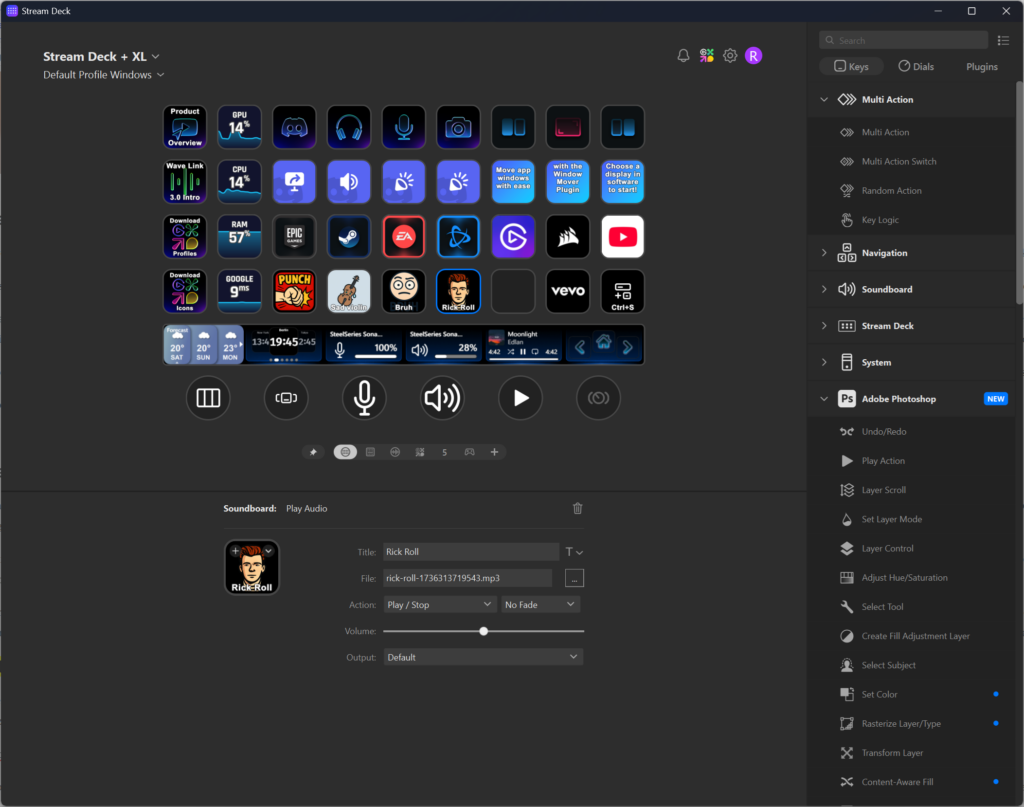
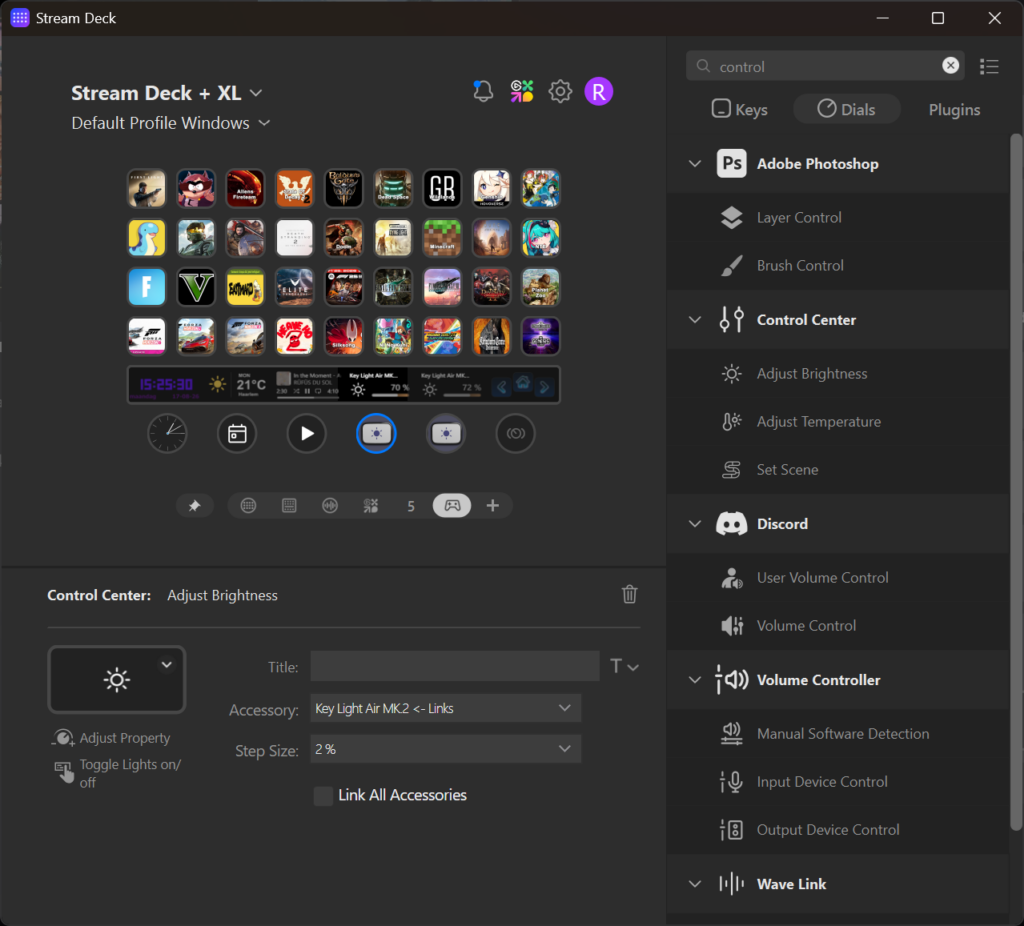
De app kan in eerste instantie wat overweldigend aanvoelen. Waar begin je met 36 knoppen en zes draaiknoppen? Gelukkig levert Elgato een flink aantal profielen kant-en-klaar mee, zodat je meteen kunt experimenteren in plaats van met een leeg canvas te beginnen.
Standaard wissel je met de rechter draaiknop tussen verschillende pagina’s. Het hele paneel verandert dan als het ware in een set tabbladen waar je doorheen schuift. Op de eerste pagina staat bijvoorbeeld info over je computer, wat systeemgeluiden en een paar applicaties om te starten. Op de tweede pagina zitten verschillende audio-instellingen, een knop om Chrome te openen en een voor Spotify. En op de derde pagina staan nog meer audio-opties, zoals het volume van je voicechat aanpassen.
Fijn dat Elgato deze standaardprofielen meegeeft, want zo kun je rustig wennen aan hoe alles werkt voordat je zelf aan de slag gaat. Daarnaast heeft Elgato een duidelijke handleiding op de website staan, met verschillende video’s die de mogelijkheden van de software uitleggen.
Oneindig veel functies
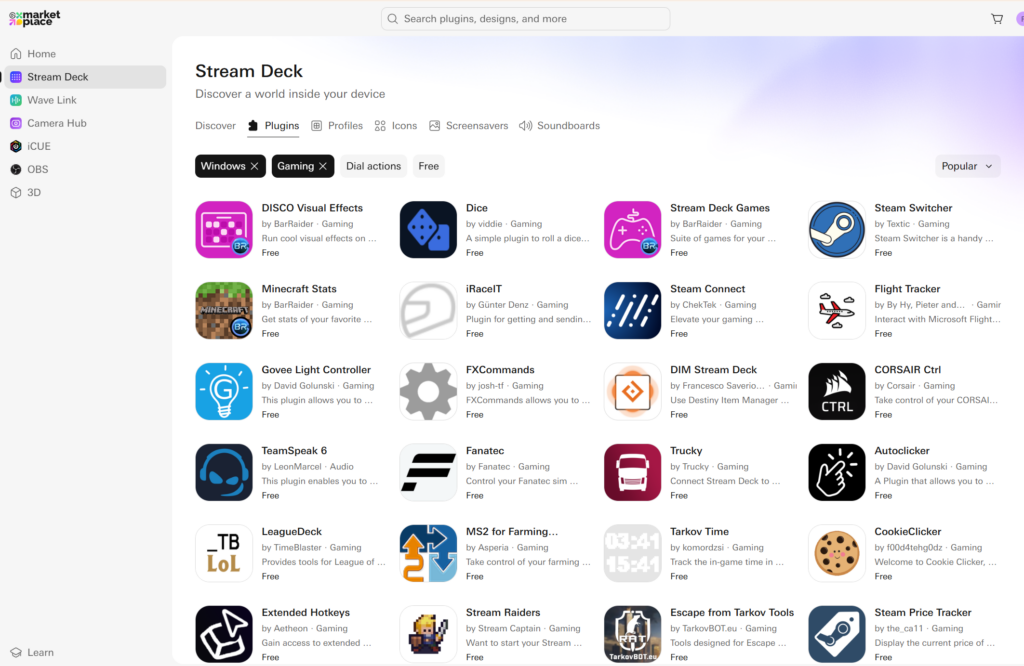
Wie meer uit zijn Stream Deck wil halen, kan op zoek naar uitbreidingen. Op de Marketplace van Elgato vind je er genoeg: plug-ins, profielen, icons, screensavers en soundboards.
Plug-ins zijn eigenlijk een soort apps voor je Stream Deck. Ze voegen nieuwe integraties en acties toe die je vervolgens aan een knop of draaiknop kunt hangen. Heb je slimme lampen, gebruik je OBS Studio om te streamen, of wil je Spotify bedienen vanaf je bureau? Daar is vrijwel altijd een geschikte plug-in voor. De meeste plug-ins draaien onder de motorkap op Elgato’s eigen SDK, wat verklaart waarom de community er zoveel zelf kan bouwen en delen.
Een profiel gaat een stap verder: een complete indeling van knoppen, mappen en pagina’s voor één specifieke taak. Zo maak je een profiel voor een game die veel bediening vraagt, of eentje voor streamen, of voor werken in Word. Het mooiste is dat de software automatisch kan wisselen naar het juiste profiel zodra je een bepaalde game of applicatie opstart. De Stream Deck past zich dus letterlijk aan, aan wat je op dat moment aan het doen bent.
Icons zijn de pictogrammen voor die kleine lcd-schermpjes achter de knoppen. Met een icon pack geef je de standaardweergave bijvoorbeeld het thema van je favoriete game. Wil je zelf iets maken, dan kan dat via Elgato’s Key Creator: gewoon een afbeelding uploaden en die wordt omgezet naar een pictogram dat je meteen kunt gebruiken.
Ook screensavers zijn beschikbaar, handig als je niet wilt dat een pictogram inbrandt in het schermpje wanneer de Stream Deck een tijdje niet gebruikt wordt. Op de Marketplace vind je daar een aardige verzameling van.
Een soundboard zegt het eigenlijk al: een verzameling muziek, effecten, quotes en andere korte audiofragmenten die je met een druk op de knop afspeelt. Tijdens een stream denk je dan aan applaus of gelach, maar het is ook best grappig tijdens een gewone call.
De kracht van de community
Een van de sterkste kanten van de Stream Deck + XL is hoe breed hij ondersteund wordt. Naast de officiële Marketplace vind je op internet nog veel meer plug-ins en tools.
Zo kwamen we een handige plug-in tegen speciaal voor het toevoegen van snelkoppelingen naar games. Binnen een handomdraai stonden alle 36 knoppen vol met onze favoriete titels, mét bijbehorend pictogram. Handig, want zo hoef je niet meer door de wat onoverzichtelijke bibliotheken van Steam of Xbox te scrollen; je ziet in één keer alles overzichtelijk terug op je paneel en start een game met één druk op de knop.
De bediening
Al die functies zijn mooi, maar hoe voelt het apparaat zelf? De Stream Deck + XL is vrij fors, maar de knoppen drukken lekker soepel in. De zes draaiknoppen zijn van metaal en het mechanisme eronder voelt professioneel aan, eerder als een duur audiopaneel dan als een simpel bedieningspaneel voor je pc. De draaiknoppen kun je bovendien indrukken, waardoor ze naast draaien ook als knop functioneren. Ook daar valt tijdens het testen niets op aan te merken.
In eerste instantie had ik het idee dat de Stream Deck + XL vrij makkelijk over mijn bureau schoof zodra ik op een knop drukte. Bij het inspecteren van de onderkant bleek waarom: de rubberen voetjes zaten nog onder een beschermend laagje folie dat ik niet verwijderd had. Zodra dat eraf is, staat de Stream Deck + XL als een huis. Ook bij stevig indrukken van de knoppen blijft hij netjes op zijn plek staan.
In de praktijk en conclusie
Het is even puzzelen om een Stream Deck helemaal naar je eigen wens in te richten, maar zodra die indeling staat, wordt duidelijk hoeveel extra mogelijkheden al die knoppen bieden. Ik durf zelfs te zeggen dat hij na een paar weken bijna net zo onmisbaar is geworden als mijn muis en toetsenbord. Even een knop indrukken om je verlichting aan of uit te zetten, of met een draai aan de knop de helderheid aanpassen, is een stuk sneller dan telkens een aparte app of instelling openen.
Hoewel wij hem gratis voor de test kregen opgestuurd, snap ik ook wel dat er een drempel is om hem zelf aan te schaffen. Met €349 is de Stream Deck + XL geen goedkope aanschaf, en je moet de extra mogelijkheden ook echt gaan gebruiken om die investering te kunnen rechtvaardigen. Daar staat tegenover dat je snel gewend raakt, en er genoeg redenen te bedenken zijn om hem te gebruiken.
Wie liever eerst wil kennismaken met het concept, kan kijken naar de Stream Deck Neo. Die heeft acht knoppen en een kleiner infoscherm, en is daardoor al voor minder dan 80 euro te vinden. Een stuk toegankelijker om te ontdekken of een Stream Deck bij jouw werkplek of game-opstelling past, voordat je de sprong naar het grote model waagt.
Voor mij is de Stream Deck + XL uitgegroeid tot een onmisbaar onderdeel van mijn werkplek. Hoe langer ik hem gebruik, hoe meer mogelijkheden ik ontdek. Zou ik hem voor de volle prijs zelf kopen? Ik weet het niet zeker; ik zou eerder een prijsalarm instellen en waarschijnlijk vallen voor de eerste de beste aanbieding. Maar dat ik hem inmiddels niet meer van mijn bureau zou willen missen, zegt volgens mij genoeg.
Geef een reactie