Zojuist plofte er weer een mailtje in mijn inbox: opnieuw een prijsverhoging van een streamingdienst waar we een abonnement op hebben. De irritatie daarover knaagt inmiddels al een paar jaar. We betalen steeds meer, terwijl de echt goede content vaak versnipperd raakt over verschillende platforms of soms zelfs helemaal verdwijnt.
Het gekke is dat de oplossing hier gewoon op zolder ligt. Door de jaren heen hebben we namelijk honderden dvd’s verzameld. Een paar jaar geleden heb ik alle hoesjes weggegooid om ruimte te besparen, maar de schijfjes zelf zitten nog netjes opgeborgen in grote mappen. En juist tussen die oude dvd’s zitten vaak films die je tegenwoordig niet meer op Netflix of Disney+ kunt vinden.
Waarom nog dvd’s?
Laten we eerlijk zijn: na jaren van op de bank zitten, door eindeloze filmlijsten scrollen en met één druk op de afstandsbediening een film starten, zijn we behoorlijk verwend geraakt. Een fysieke dvd uitzoeken, deze in een dvd-speler stoppen en vervolgens door verschillende menu’s navigeren voelt tegenwoordig al snel als te veel moeite.
Maar wat als al die dvd’s digitaal beschikbaar zijn in je eigen privé-streamingdienst? Dan wordt het ineens een stuk interessanter.
Dat is precies wat ik in deze cursus ga uitleggen. Reken maar even mee: een Netflix-abonnement kost tegenwoordig € 20,99 per maand. Bij de lokale kringloopwinkel koop je vaak een dvd voor slechts vijftig cent. Voor hetzelfde bedrag kun je je collectie dus maandelijks uitbreiden met ongeveer 42 films. En het mooiste: in je eigen digitale bibliotheek verdwijnen films nooit plotseling uit het aanbod.
Tijd dus om de regie weer in eigen handen te nemen. In deze cursus laat ik stap voor stap zien hoe je jouw fysieke dvd-collectie omzet naar een moderne digitale bibliotheek die je kunt bekijken op je televisie, tablet en smartphone.
Hoe zit het met de wet? (de kleine lettertjes)
Het idee voor deze cursus speelt al een tijdje door mijn hoofd, maar eerlijk is eerlijk: de wetgeving maakt het niet helemaal eenvoudig. In Nederland is de situatie namelijk enigszins paradoxaal.
Aan de ene kant betalen we bij de aanschaf van harde schijven, televisies, laptops, smartphones en andere apparaten met opslagruimte automatisch de zogenoemde thuiskopieheffing. Daarmee krijg je in principe het recht om een kopie van een werk te maken voor eigen gebruik.
De crux zit echter in de beveiliging. Volgens de letter van de wet is het niet toegestaan om een technische beveiliging, zoals DRM op commerciële dvd’s, te omzeilen, zelfs niet als dat nodig is om een legale back-up te maken.
Kort gezegd: software kan in sommige gevallen schijven wel uitlezen, maar het actief doorbreken van kopieerbeveiliging is niet toegestaan.
In deze cursus behandelen we daarom alleen situaties waarin de inhoud van een dvd kan worden uitgelezen zonder een beveiliging te omzeilen. Het doel is het digitaliseren van je eigen collectie voor privégebruik binnen de thuiskopie-uitzondering.
Wil je meer weten over waarom we tegenwoordig vaak betalen voor films zonder ze echt te bezitten? Lees dan ook mijn eerdere artikel: Je betaalt voor films, maar bezit ze niet.
Wat heb je nodig voor je eigen ‘Netflix’?
Om je eigen streamingdienst in de lucht te krijgen, heb je twee dingen (of eigenlijk drie) nodig: een plek waar je films staan (de server), een manier om ze te bekijken (de client) en natuurlijk een pc met een dvd-drive waar je de dvd’s mee kunt back-uppen.
De motor: Plex
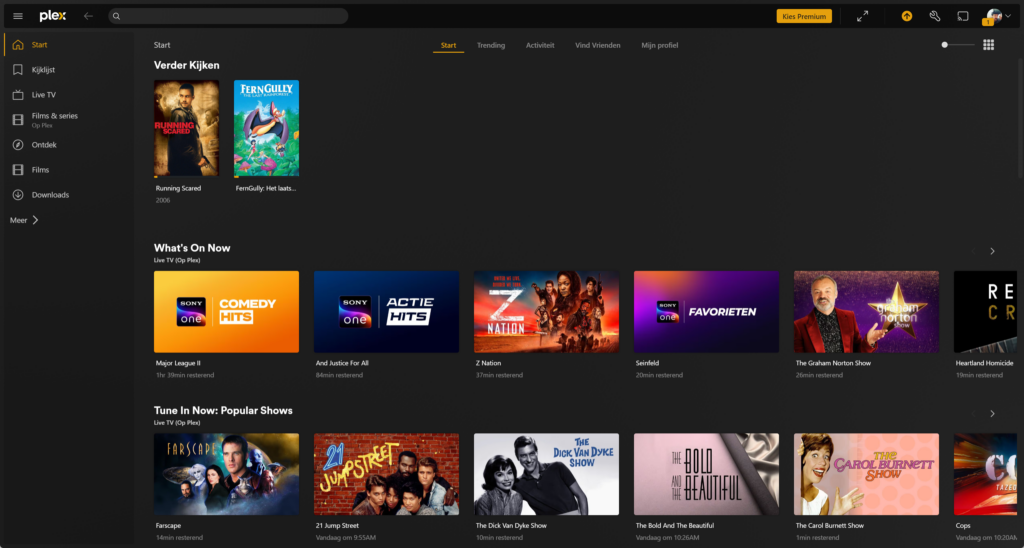
Voor deze cursus gebruik ik Plex als basis. Dat is niet zonder reden. Plex biedt een ervaring die sterk lijkt op die van streamingdiensten zoals Netflix of Disney+. De interface ziet er overzichtelijk uit, haalt automatisch filmposters en beschrijvingen op en onthoudt precies waar je bent gebleven met kijken.
Daarnaast werkt Plex op verrassend veel apparaten. Denk bijvoorbeeld aan:
- Een oude pc of laptop – ideaal om mee te beginnen,
- een Raspberry Pi met een externe harde schijf,
- een NVIDIA Shield als krachtige alles-in-één oplossing,
- een NAS zoals de BeeStation Plus, die ik eerder uitgebreid heb besproken op DigiMama en TechPapa.
Welke optie je ook kiest: zorg ervoor dat het apparaat dat als server dient aanstaat wanneer je films wilt kijken. Op je smart-tv installeer je vervolgens eenvoudig de Plex-app om toegang te krijgen tot je eigen bibliotheek.
De gereedschapskist: dvd’s rippen
Naast de server heb je software nodig om de inhoud van een dvd om te zetten naar een digitaal videobestand. Er zijn talloze programma’s beschikbaar, maar voor deze cursus gebruiken we WinX DVD Ripper. Dit programma maakt het digitaliseren van dvd’s relatief eenvoudig.
De meeste moderne pc’s beschikken niet meer over een interne dvd-drive. Gelukkig zijn externe dvd-drives goedkoop en eenvoudig aan te sluiten via usb. Voor minder dan vijftien euro kun je al een prima model vinden dat zonder problemen werkt voor het uitlezen en back-uppen van dvd’s.
WinX DVD Ripper biedt een gratis proefversie, zodat je kunt controleren of jouw dvd’s correct worden herkend. Voor het schrijven van deze cursus kregen wij toegang tot de Platinum-versie, waarmee alle functies beschikbaar zijn.
DVD naar MP4 converteren met WinX DVD Ripper
Download eerst WinX DVD Ripper van de website van de ontwikkelaar en installeer het programma. Heb je een licentie aangeschaft, dan kun je deze na de installatie invoeren.
Start vervolgens het programma en plaats de dvd in de dvd-drive. Klik bovenin op Disc en selecteer de juiste Disc Drive. Zorg dat de optie Auto Detect is ingeschakeld en klik op OK. Het programma scant nu de dvd en vraagt vervolgens in welk formaat je de film wilt opslaan.
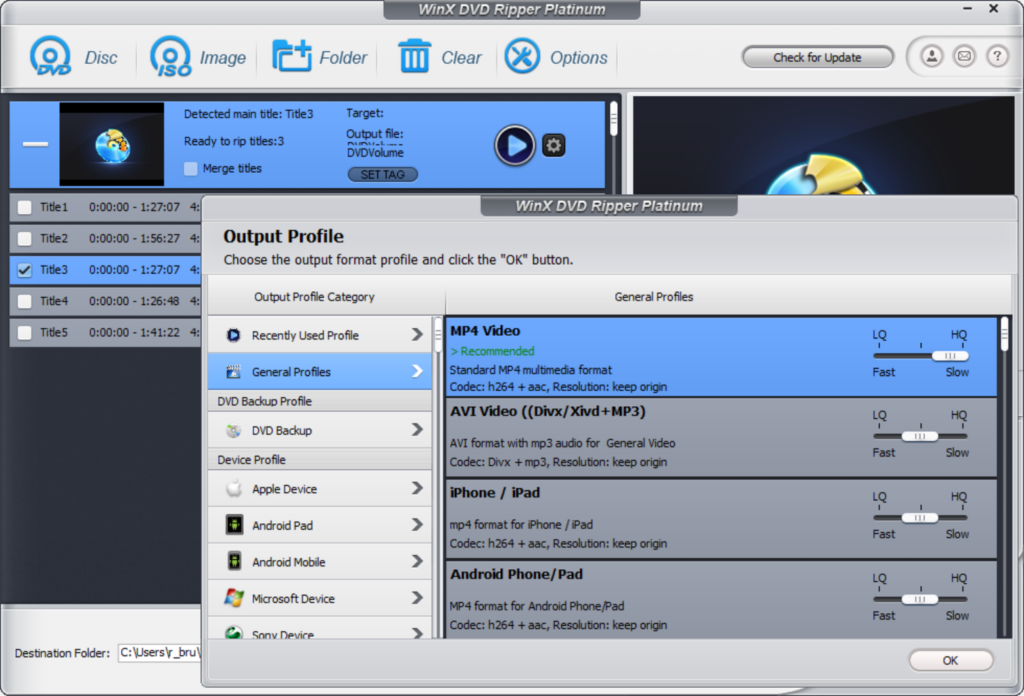
Kies General Profiles en selecteer MP4 Video. Dit formaat biedt een goede balans tussen compatibiliteit, kwaliteit en bestandsgrootte. Zet de kwaliteit eventueel op HQ (High Quality) en klik opnieuw op OK. In de meeste gevallen resulteert dit in een bestand van ongeveer 1 tot 2 GB per film.
In het overzicht met videobestanden kun je zien welke titel de film bevat. Meestal herken je deze aan de lengte van de video. Selecteer de juiste titel om te digitaliseren.
Wil je ondertiteling toevoegen, klik dan op Edit en open het tabblad Subtitle. Kies hier de gewenste taal en klik op Apply to all.
Onderaan het venster kun je bij Destination Folder via Browse aangeven waar het videobestand moet worden opgeslagen.
Boven de grote blauwe RUN-knop kun je eventueel Hardware Acceleration inschakelen. Als je computer beschikt over een krachtige processor of videokaart kan dit het digitaliseren aanzienlijk versnellen.
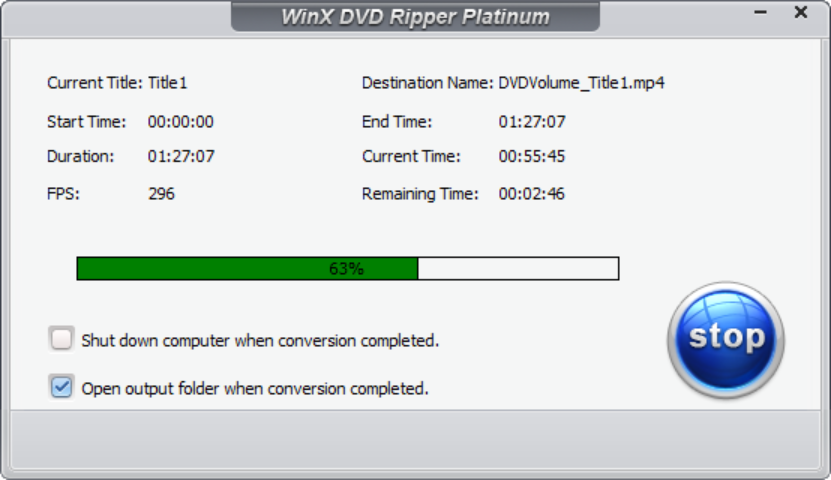
Klik vervolgens op RUN om het proces te starten. Afhankelijk van de snelheid van je computer duurt het omzetten van een dvd enkele minuten tot maximaal ongeveer een uur.
Herhaal deze stappen voor alle dvd’s die je wilt digitaliseren.
De Plex Media Server-opties
Er zijn verschillende manieren om een Plex Media Server op te zetten. In deze cursus bespreken we vier opties: je eigen pc gebruiken om je gedigitaliseerde films te streamen, een Raspberry Pi met een externe harde schijf, een NVIDIA Shield met externe opslag en – mijn persoonlijke favoriet – de BeeStation Plus.
Plex Media Server installeren op je pc (Windows 11)
Op internet vind je talloze handleidingen om een pc om te bouwen tot een Plex-server. Om deze cursus zo toegankelijk mogelijk te houden, gaan we uit van een pc die je al dagelijks gebruikt. Dat is voor de meeste mensen de eenvoudigste manier om te beginnen.
Heb je nog een oude computer liggen, dan kun je die eventueel ombouwen tot een dedicated mediaserver. In dat geval kun je bijvoorbeeld ook kiezen voor Linux als besturingssysteem wanneer Windows 11 niet meer wordt ondersteund. Dat proces is echter uitgebreid genoeg voor een aparte cursus, dus in deze handleiding gaan we uit van Windows 11.
Ga naar de website van Plex en download de Plex Media Server voor Windows.
Installeer het programma en start vervolgens de Plex Media Server. Het lijkt alsof er niets gebeurt, maar rechtsonder in de taakbalk verschijnt een Plex-pictogram tussen de systeemicons.
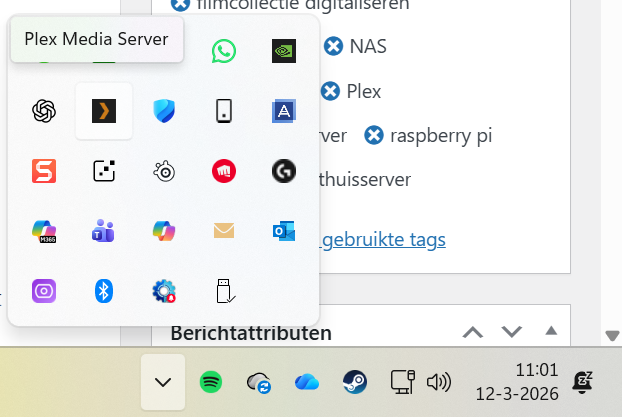
Dubbelklik op dit pictogram. De Plex-interface wordt nu geopend in je webbrowser.
Je krijgt eerst een melding dat de Plex Media Server draait op de computer waarop je media wordt opgeslagen. Klik op Begrepen om verder te gaan. Wanneer Plex vraagt om te upgraden naar een betaald abonnement kun je dit venster sluiten via het kruisje rechtsboven.
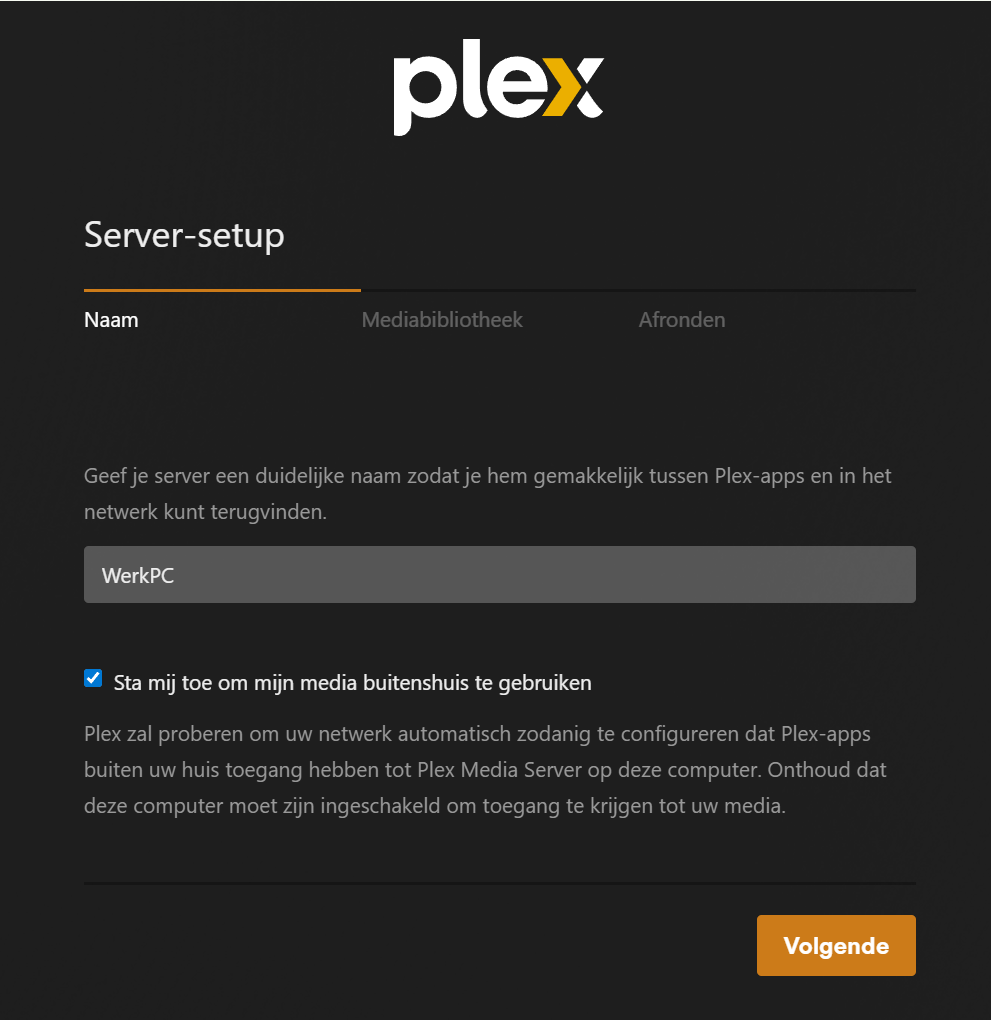
Geef vervolgens een naam aan je Plex Media Server. Haal eventueel het vinkje weg bij Sta mij toe om mijn media buitenshuis te gebruiken en klik op Volgende.
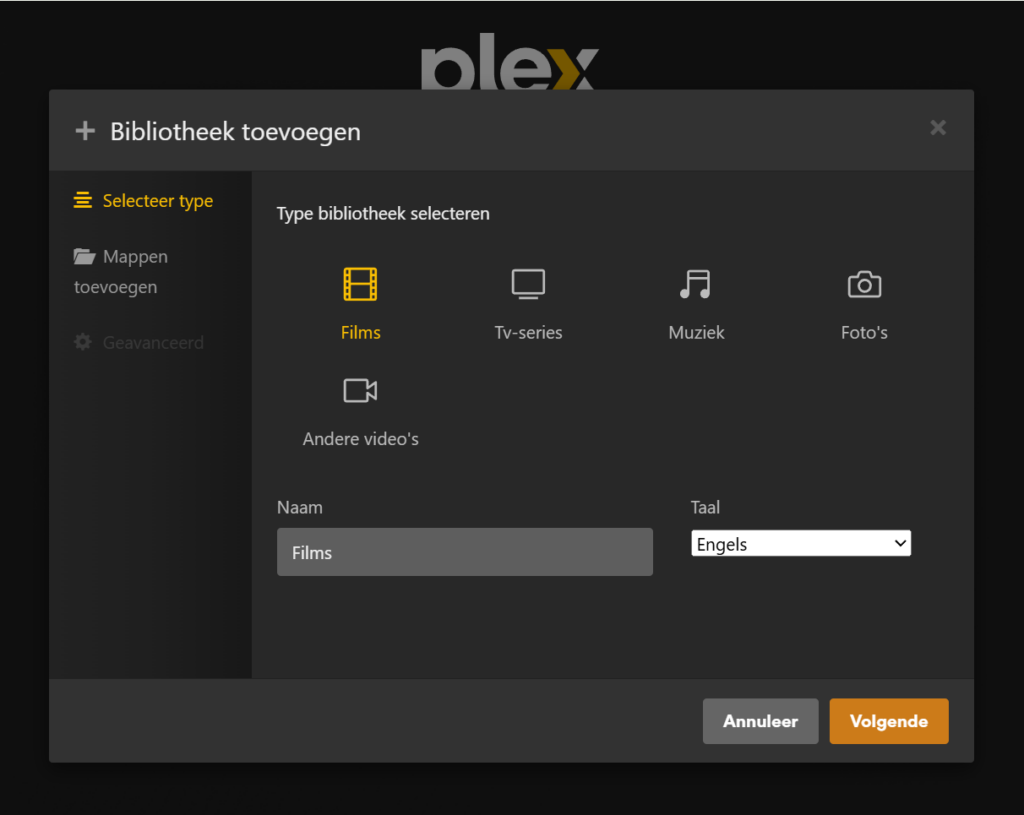
Daarna kun je je eerste mediabibliotheek toevoegen. Klik op Bibliotheek toevoegen. In het venster dat verschijnt kies je het type bibliotheek, bijvoorbeeld Films. Geef de bibliotheek een naam, controleer de taalinstellingen en klik op Volgende.
Nu kies je de map waarin je films worden opgeslagen. Omdat we nog geen bestanden hebben toegevoegd, heb ik op mijn E-schijf een map aangemaakt met de naam Plex Media Server. Daarin staat een tweede map genaamd Films, waarin ik mijn gedigitaliseerde dvd’s plaats.
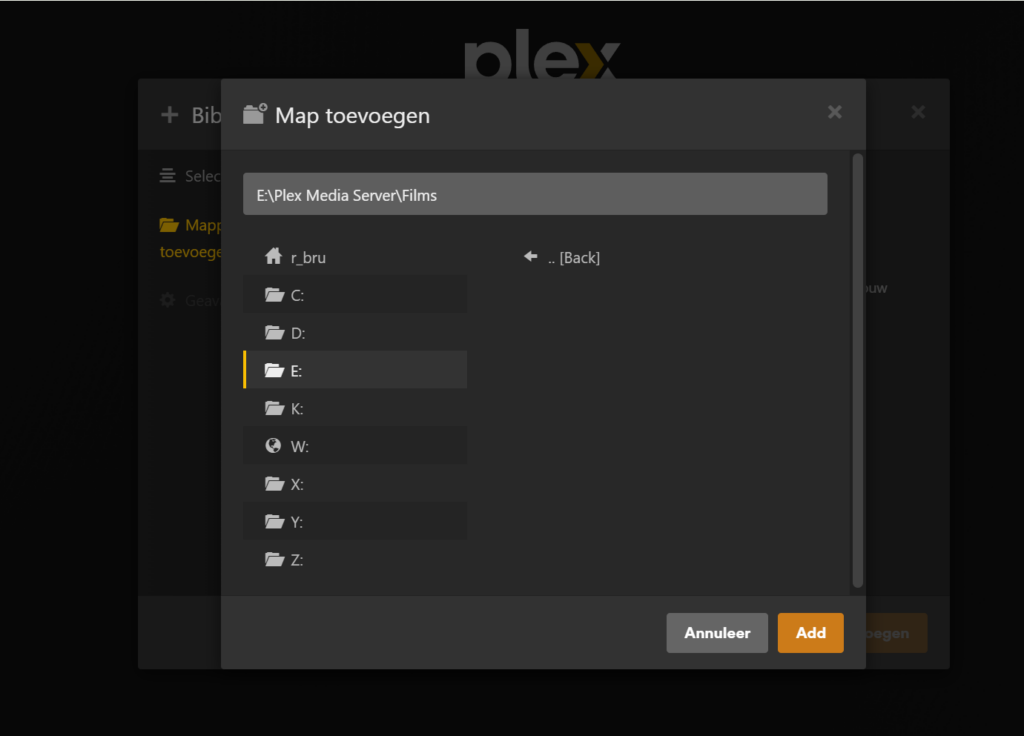
Je kunt uiteraard zelf bepalen waar je jouw mediabestanden opslaat. Selecteer de map, klik op Add en vervolgens op Bibliotheek toevoegen.
Heb je naast films ook andere media, zoals series of documentaires, dan kun je deze op dezelfde manier toevoegen.
Wanneer je klaar bent klik je op Volgende en daarna op Klaar om de installatie af te ronden.
Je Plex Media Server is nu actief. Je kunt nu naar de laatste stap Plex installeren op je tv en mobiel. Daarin laat ik zien hoe je de films op een ander apparaat kunt bekijken.
Plex Media Server installeren op een Raspberry Pi
Voor het draaien van een Plex Media Server maakt het niet veel uit welk Raspberry Pi-model je gebruikt. In de praktijk werkt vrijwel alles vanaf de Raspberry Pi 3 prima voor het streamen van media. Oudere modellen kunnen hier meer moeite mee hebben.
In deze stappen ga ik ervan uit dat je Raspberry Pi al draait met Raspberry Pi OS en dat je enigszins bekend bent met het systeem. Is dat niet het geval, raadpleeg dan eerst de officiële documentatie van Raspberry Pi:
https://www.raspberrypi.com/documentation/computers/getting-started.html
Voorbereiden
Start je Raspberry Pi en open de Terminal. Werk eerst het systeem bij met de volgende opdrachten:
sudo apt update
sudo apt upgrade
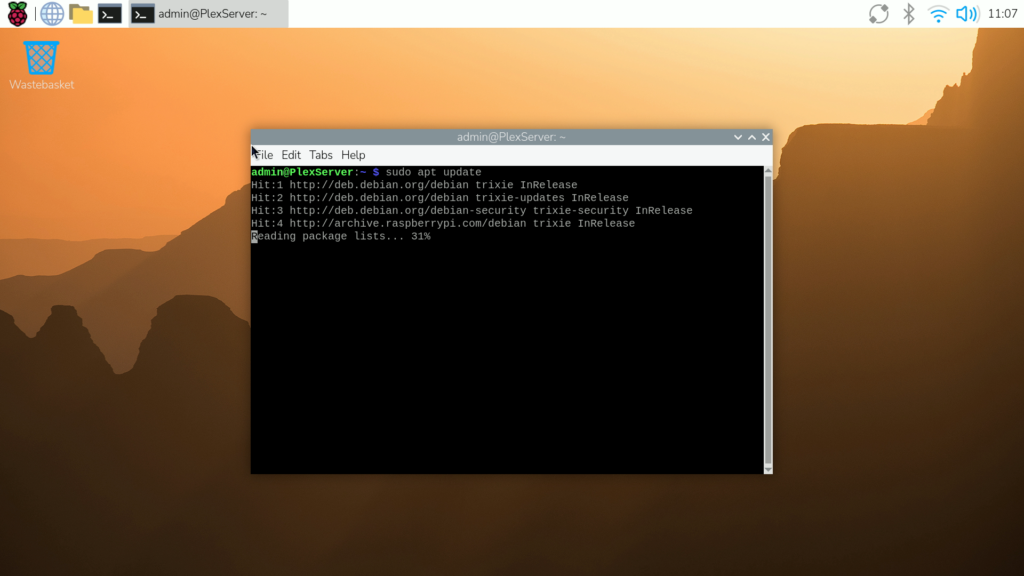
Plex maakt gebruik van een eigen softwarebron (repository). Een repository is een online opslagplaats waar programma’s en updates worden aangeboden. Normaal haalt Raspberry Pi OS software uit de standaard Debian- en Raspberry Pi-repositories. Omdat Plex daar niet standaard tussen staat, moeten we eerst de officiële Plex-repository toevoegen.
Voordat we dat doen, moeten twee hulpmiddelen aanwezig zijn:
- apt-transport-https – zorgt ervoor dat APT software via HTTPS kan downloaden
- gnupg2 – wordt gebruikt om digitale sleutels (GPG-keys) te controleren
Installeer deze hulpmiddelen met:
sudo apt install apt-transport-https gnupg2
Daarna zorgen we ervoor dat de Raspberry Pi kan verifiëren dat de Plex-software daadwerkelijk van Plex afkomstig is. Hiervoor downloaden we de officiële verificatiesleutel en slaan we deze op in de Linux keyring-map.
curl -L https://downloads.plex.tv/plex-keys/PlexSign.v2.key | sudo gpg --yes --dearmor -o /usr/share/keyrings/plexmediaserver.v2.gpg
Voeg vervolgens de Plex-repository toe:
echo "deb [signed-by=/usr/share/keyrings/plexmediaserver.v2.gpg] https://repo.plex.tv/deb/ public main" | sudo tee /etc/apt/sources.list.d/plex.list
Werk daarna de pakketlijst opnieuw bij:
sudo apt update
Plex installeren
Nu de officiële Plex-repository is toegevoegd, kunnen we het programma installeren.
sudo apt install plexmediaserver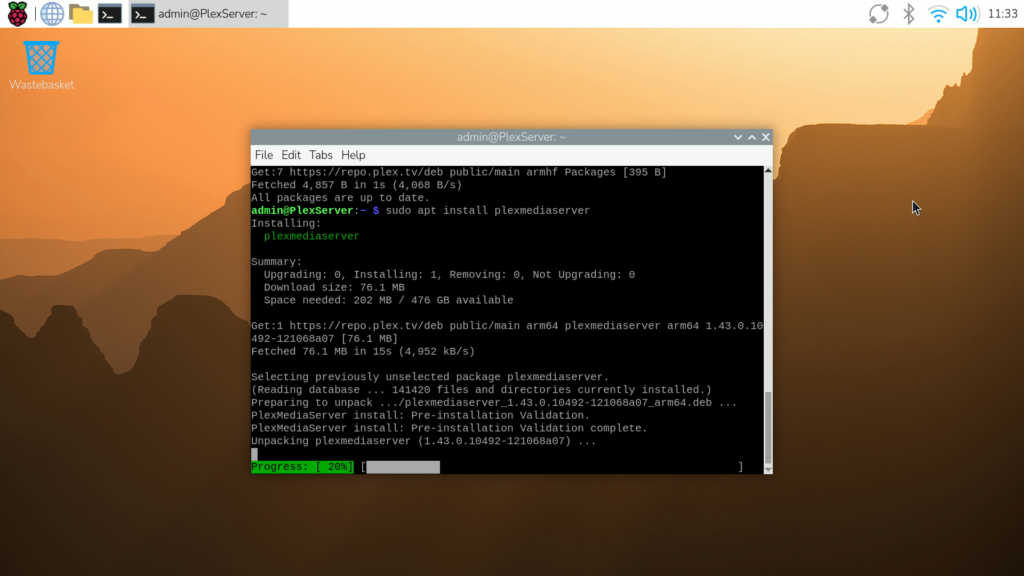
Plex maakt enkele belangrijke mappen aan:
- /var/lib/plexmediaserver/tmp_transcoding
Hier worden tijdelijke bestanden opgeslagen die nodig zijn voor videoconversie (transcoding). - /var/lib/plexmediaserver/Library/Application Support
In deze map wordt alle metadata opgeslagen, zoals informatie over films, series en bibliotheken.
Plex configureren op de Pi
Er zijn verschillende manieren om media op een Raspberry Pi op te slaan zodat Plex deze kan gebruiken.
De meest gebruikte methode is een externe harde schijf via USB. Hier kun je bijvoorbeeld de back-ups van je dvd’s op opslaan, maar ook foto’s, series en muziek.
Een andere mogelijkheid is om van de Raspberry Pi een NAS (Network Attached Storage) te maken. Daarmee kun je de opslag op de Pi via het netwerk benaderen vanaf andere computers. Dit kan bijvoorbeeld met Samba of NFS.
Voor deze cursus houden we het simpel en maken we een map op de sd-kaart van de Raspberry Pi. Als je al ervaring hebt met de Pi, kun je uiteraard zelf kiezen voor een externe schijf of een netwerkoplossing.
Plex Media Server instellen
Nu Plex op de Raspberry Pi is geïnstalleerd, kunnen we de configuratie afronden via een computer of laptop.
Open een webbrowser en voer het IP-adres van de Raspberry Pi in. Dit adres kun je op de Pi achterhalen met:
ifconfig
Voer het IP-adres in de browser in, gevolgd door:
:32400/web/
Het adres ziet er bijvoorbeeld zo uit:
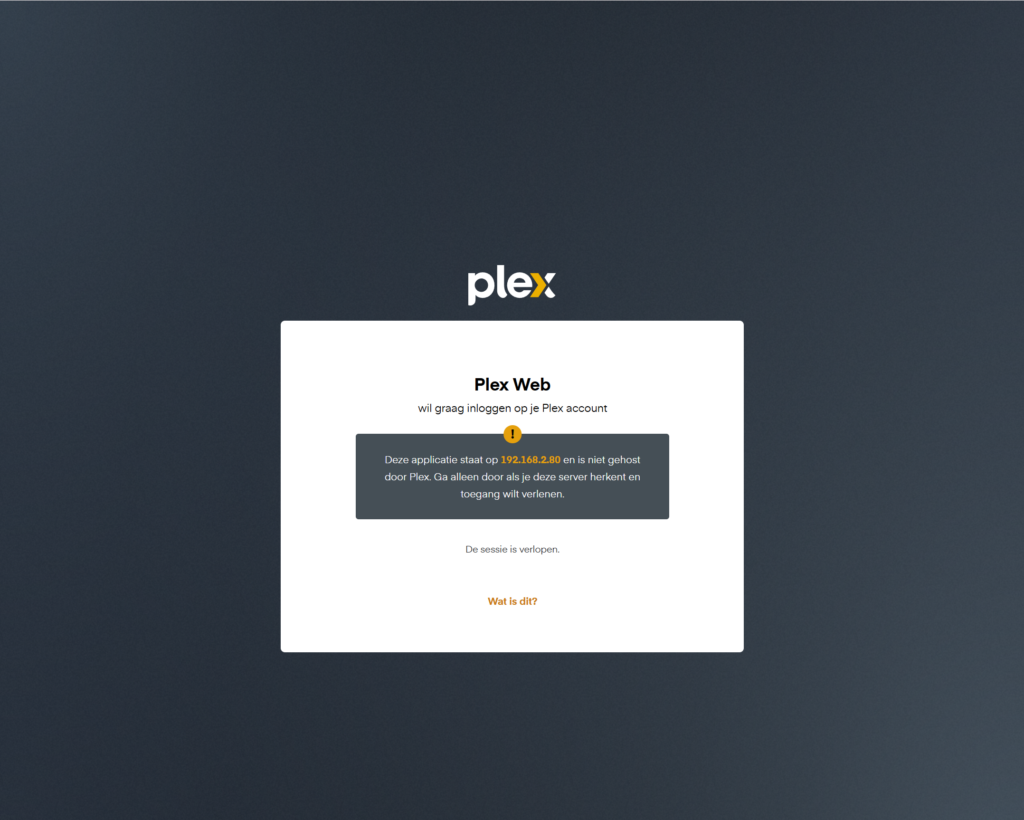
http://192.168.2.80:32400/web/
Als alles goed is gegaan verschijnt er een melding dat je verbinding maakt met een server die niet door Plex zelf wordt gehost. Log hier in met je Plex-account. Heb je nog geen account, dan kun je er hier eenvoudig een aanmaken.
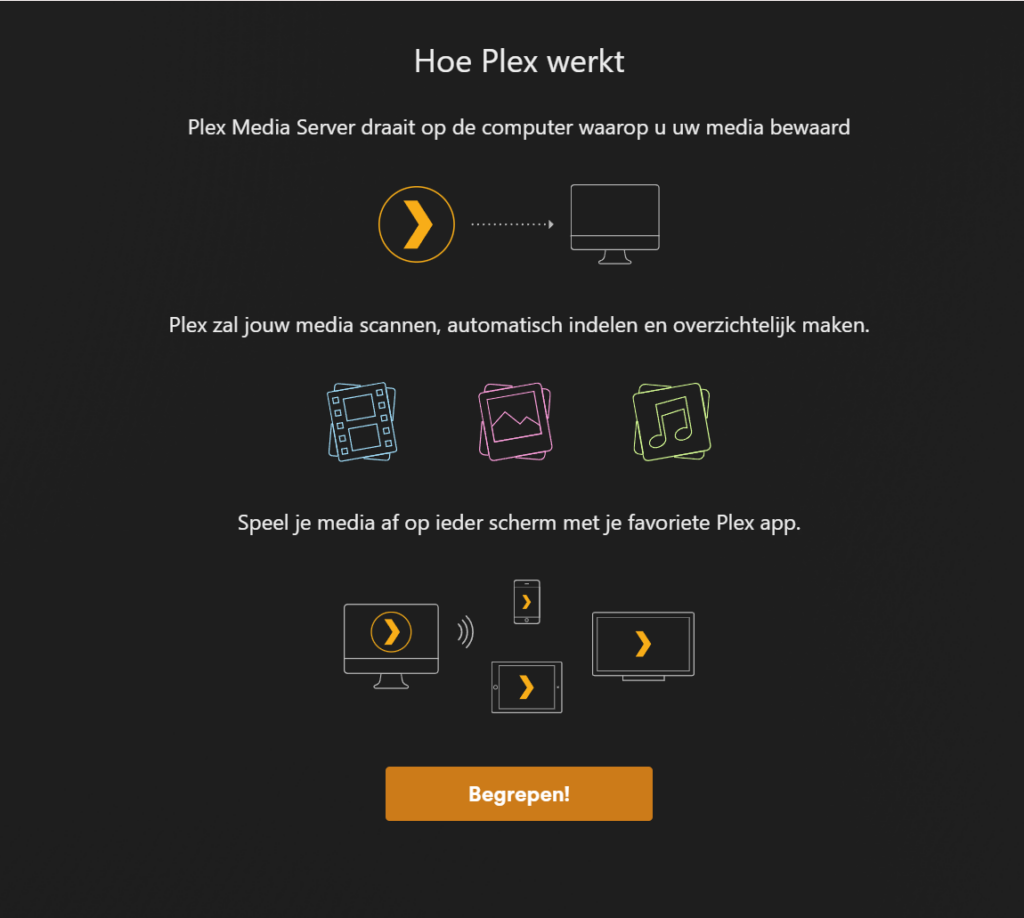
Daarna krijg je een korte introductie van Plex Media Server. Klik op Begrepen! om verder te gaan. De aanbieding voor Plex Pass kun je overslaan door het venster te sluiten.
Geef vervolgens een naam aan je server en klik op Volgende.
Nu kun je je mediabibliotheek toevoegen. Klik op Bibliotheek toevoegen en kies bijvoorbeeld Films. Klik daarna op Volgende.
Selecteer via Blader naar de mediamap de map waarin je de videobestanden hebt opgeslagen en klik op Add.
Klik daarna op Bibliotheek toevoegen. Eventueel kun je nu ook andere bibliotheken toevoegen, zoals Series, Documentaires of Muziek.
Klik op Volgende en daarna op Klaar om de installatie af te ronden.
Plex gebruiken
Je kunt nu al films bekijken via de browser. Klik in de linkerzijbalk op de naam van je server en kies de gewenste bibliotheek.
Selecteer een mediabestand en het afspelen start direct.
Je Plex Media Server is nu actief. Je kunt nu naar de laatste stap Plex installeren op je tv en mobiel. Daarin laat ik zien hoe je de films op een ander apparaat kunt bekijken.
Plex Media Server installeren op een NVIDIA Shield
De NVIDIA Shield was jarenlang een van de beste mediaspelers die je kon kopen. Het apparaat nam in veel huiskamers de rol over van mediaspelers zoals de Popcorn Hour en gaf oudere televisies ineens toegang tot slimme functies en streamingapps.
Tegenwoordig beschikken veel smart-tv’s zelf al over Android TV of vergelijkbare smartfuncties. Daardoor belandt een Shield bij sommige mensen in een lade of kast. Zonde, want het apparaat kan nog steeds verrassend veel.
Wat veel gebruikers niet weten, is dat je een NVIDIA Shield ook als Plex Media Server kunt gebruiken. Plex staat zelfs standaard op het apparaat en kan functioneren als zowel mediaspeler als server. Dat betekent dat je films, series en muziek vanaf de Shield naar andere apparaten in huis kunt streamen.
Dankzij de relatief krachtige hardware en het lage energieverbruik (minder dan ongeveer 10 watt) is de Shield een interessante optie voor een kleine thuisserver.
Let wel op dat niet elk model geschikt is. De cilindervormige Shield TV uit 2019 ondersteunt geen Plex Media Server. Voor deze functie heb je bijvoorbeeld een oudere Shield of de Shield TV Pro nodig.
Heb je zo’n model liggen? Dan kun je er in een paar stappen een mediaserver van maken.
Opslag toevoegen
De NVIDIA Shield TV Pro beschikt standaard over slechts 16 GB interne opslag. Dat is niet voldoende om een filmcollectie op te slaan. Daarom is het verstandig om een externe harde schijf of SSD aan te sluiten via een van de USB-poorten.
Let op: tijdens het instellen wordt de schijf geformatteerd. Eventuele gegevens op de schijf gaan daarbij verloren.
Sluit de harde schijf of SSD aan op de USB-poort van de NVIDIA Shield TV Pro en ga vervolgens naar:
Instellingen → Apparaatvoorkeuren → Opslag
Selecteer de USB-drive en kies Wissen en formatteren als apparaatopslag.
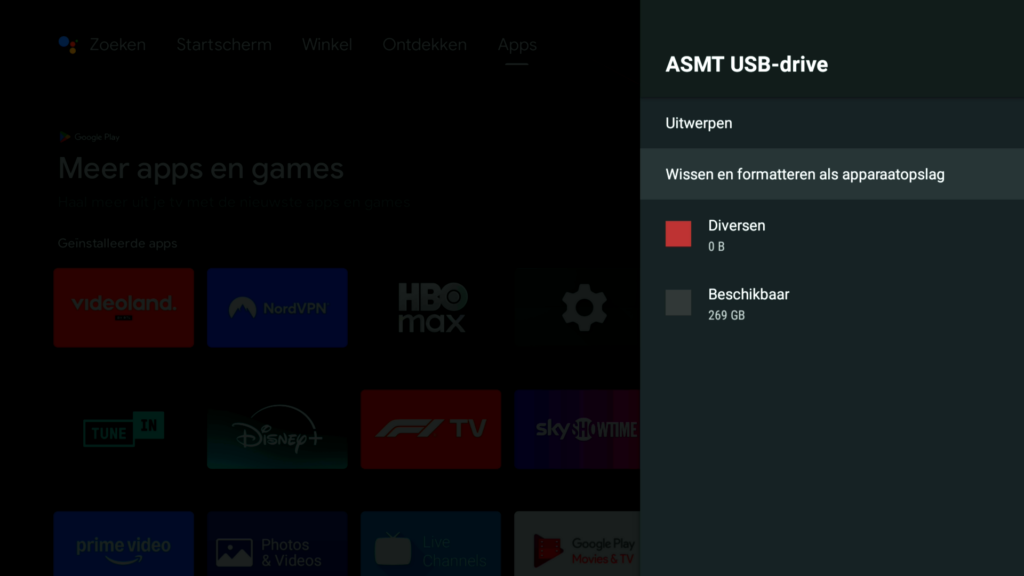
Wanneer de melding Move data to complete setup verschijnt kies je Nu verplaatsen. De opslag wordt nu voorbereid voor gebruik door het systeem.
Plex configureren
Op de NVIDIA Shield TV Pro staat Plex standaard geïnstalleerd. Je hoeft de app dus alleen te openen en in te loggen met je Plex-account. Heb je nog geen account, dan kun je er eenvoudig een aanmaken.
Inloggen kan gemakkelijk via je telefoon of computer door een code in te voeren.
Tijdens de eerste installatie is het belangrijk dat het vinkje bij Plex Media Server is ingeschakeld. Hiermee activeer je de serverfunctie van Plex.
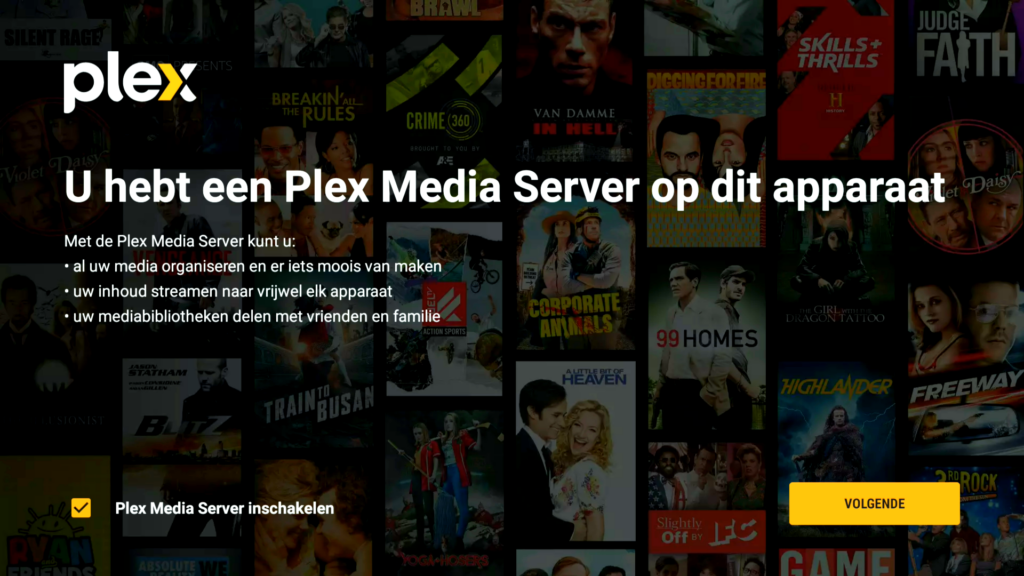
Klik vervolgens op Volgende.
Als je de standaardstructuur van Plex wilt gebruiken, laat je de optie Standaardbibliotheken voor Plex Media Server aanmaken ingeschakeld. Klik opnieuw op Volgende.
Daarna doorloop je de resterende stappen: Plex Media Server – Opslagmachtigingen → klik op Volgende. Plex Media Server – Klaar om uw server in te stellen → klik opnieuw op Volgende. De Plex Media Server wordt nu voorbereid voor gebruik. Wanneer het proces klaar is klik je op Afronden.
Plex verder instellen
Nu Plex Media Server op de NVIDIA Shield is geïnstalleerd, kun je de verdere configuratie uitvoeren via een computer of laptop.
Open een browser en zoek het IP-adres van de Shield op. Dit vind je via:
Instellingen → Apparaatvoorkeuren → Over → Status
Voer het IP-adres in de browser in, gevolgd door:
:32400/web/
Het adres ziet er bijvoorbeeld zo uit:
192.168.2.93:32400/web/
Je krijgt nu een korte introductie van Plex Media Server. Klik op Begrepen! om verder te gaan. De aanbieding voor Plex Pass kun je sluiten via het kruisje rechtsboven.
Geef vervolgens een naam aan je server en klik op Volgende.
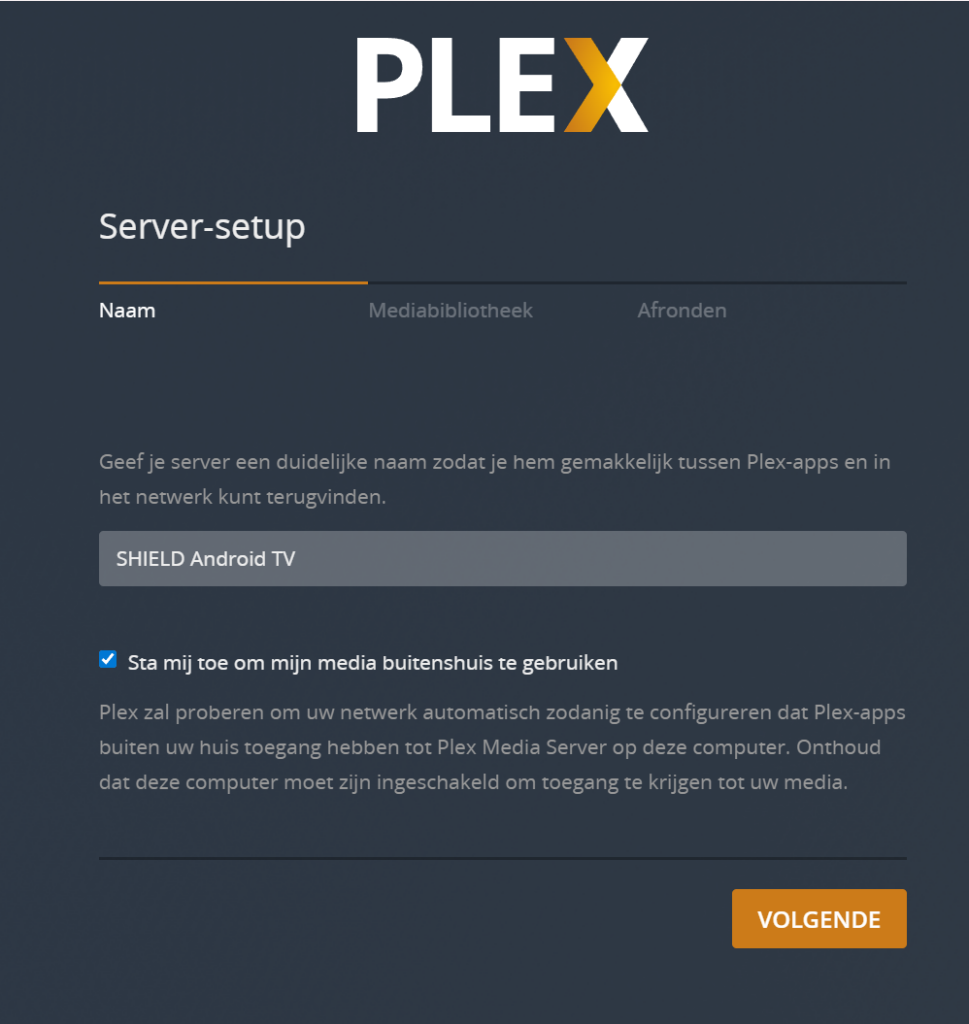
Hier kun je de videobestanden en mappen toevoegen aan je bibliotheek. Wanneer je eerder hebt gekozen voor standaardbibliotheken, staan hier al enkele mappen klaar.
Wil je zelf een bibliotheek toevoegen, klik dan op Bibliotheek toevoegen en kies bijvoorbeeld Films.
Klik vervolgens op Blader naar de mediamap, selecteer de map waarin je de videobestanden hebt geplaatst en klik op Add.
Eventueel kun je meerdere bibliotheken toevoegen, bijvoorbeeld voor series, documentaires of muziek.
Klik daarna op Volgende en vervolgens op Klaar om de installatie af te ronden.
Films uploaden naar de Shield
Om films vanaf je computer naar de NVIDIA Shield te kopiëren kun je gebruikmaken van bestandoverdracht via het netwerk.
Ga op de Shield naar:
Instellingen → Apparaatvoorkeuren → Opslag
Schakel hier Transfer files over local network in.
Je krijgt nu een gebruikersnaam en wachtwoord te zien. Noteer deze gegevens.
Open daarna op je computer de Verkenner. Klik in de menubalk op Meer opties (de drie puntjes) en kies Een netwerklocatie toevoegen.
Klik op Volgende totdat je bij Internet- of netwerkadres komt.
Voer hier het volgende adres in:
\\<ip-adres>\internal
Bijvoorbeeld:
\\192.168.2.93\internal
Klik op Volgende, geef de locatie een naam (bijvoorbeeld Shield TV) en klik opnieuw op Volgende.
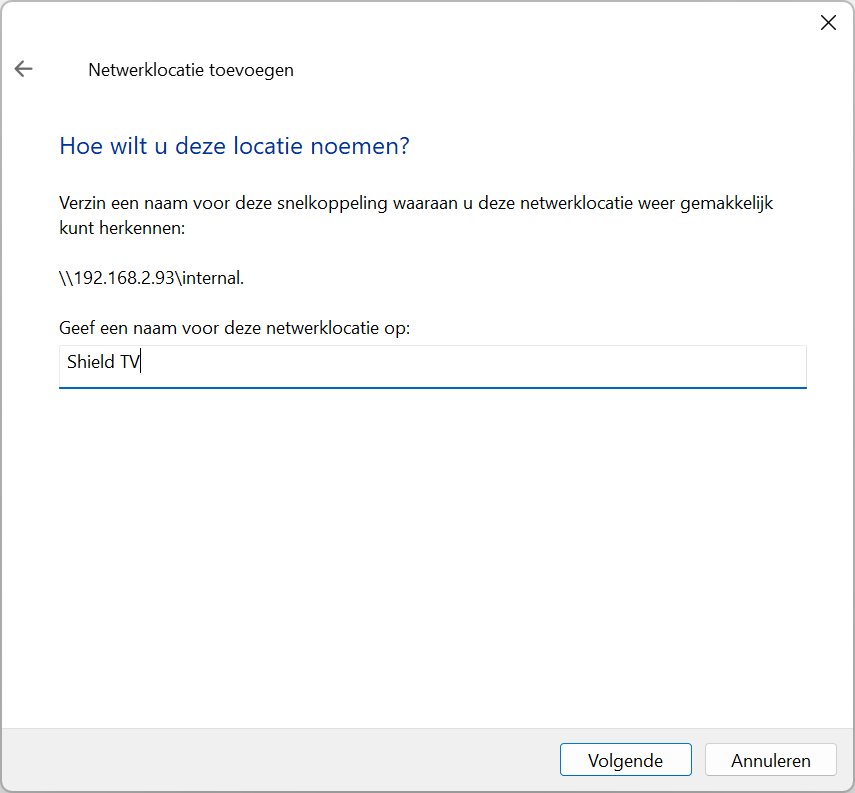
Wanneer gevraagd wordt om een gebruikersnaam en wachtwoord, vul je de gegevens in die eerder op de Shield werden weergegeven.
De NVIDIA Shield verschijnt nu in de Verkenner als netwerklocatie onder Deze pc. Je kunt vervolgens eenvoudig je gedigitaliseerde films naar de juiste mappen kopiëren.
De Synology BeeStation Plus als Plex Media Server
Voor mensen die alle voorgaande stappen wat te ingewikkeld vinden, is er een eenvoudiger alternatief: de Synology BeeStation Plus. De BeeStation is een NAS voor gebruikers die wel de voordelen van netwerkopslag willen, maar geen zin hebben in complexe instellingen of uitgebreide configuraties.
De grotere variant met 8 TB opslag biedt daarnaast de mogelijkheid om Plex Media Server te activeren. In de volgende stappen leg ik uit hoe je Plex op de BeeStation Plus kunt inschakelen.
Wil je meer weten over dit apparaat, lees dan ook de uitgebreide review op DigiMama.nl of TechPapa.nl.
Plex Media Server inschakelen
Open op je computer de website:
https://portal.bee.synology.com/
Ga vervolgens naar Systeeminstellingen (het tandwiel) en kies Integratie op je BeeStation Plus.
Klik daar op Plex Media Server installeren.
Tijdens de installatie kun je kiezen uit twee opties:
- Normaal installeren
De server blijft ongeclaimd en is alleen toegankelijk binnen je lokale netwerk. - Installeren met Plex Claim Token (aanbevolen)
Hiermee koppel je de server tijdens de installatie direct aan je Plex-account.
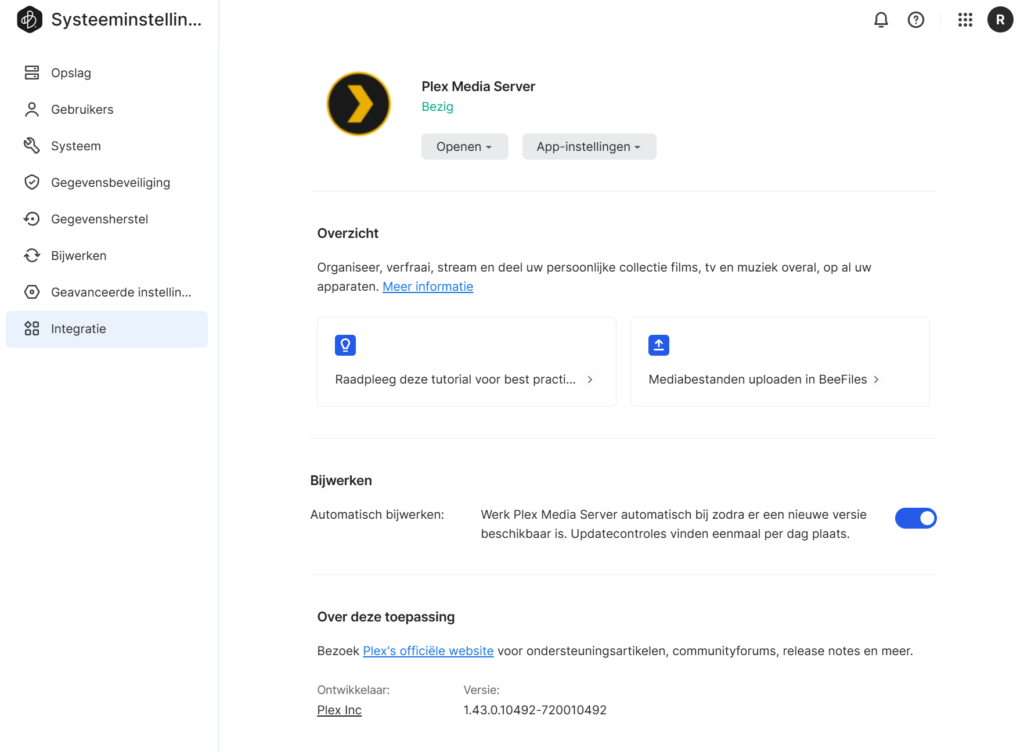
Na de installatie open je op een computer die met hetzelfde netwerk is verbonden een browser en ga je naar het lokale IP-adres van je BeeStation:
http://[IP-adres]:32400/web
Weet je het IP-adres niet, dan kun je dit vinden onder Systeeminstellingen → Systeem op de BeeStation.
Log vervolgens in met je Plex-account en geef je server een naam wanneer daarom wordt gevraagd.
Als de optie zichtbaar is, kun je desgewenst Toegang buiten mijn huis toestaan inschakelen. Daarmee kun je ook buitenshuis bij je mediabibliotheek.
De standaard mediapaden van Plex op de BeeStation staan in:
/volume1/PlexMediaLibrary
Wil je zelf extra mappen toevoegen, klik dan op Bibliotheek toevoegen.
Kies bijvoorbeeld Films en klik op Volgende. Klik daarna op Blader naar de mediamap en selecteer een map binnen /volume1/PlexMediaLibrary.
Klik op Add en vervolgens op Bibliotheek toevoegen.
Eventueel kun je meerdere bibliotheken toevoegen, bijvoorbeeld voor series, documentaires of muziek.
Klik daarna op Volgende en vervolgens op Klaar om de installatie af te ronden.
Media uploaden naar je BeeStation
Open opnieuw in de browser:
https://portal.bee.synology.com/
Ga naar:
Systeeminstellingen → Integratie → Mediabestanden uploaden in BeeFiles
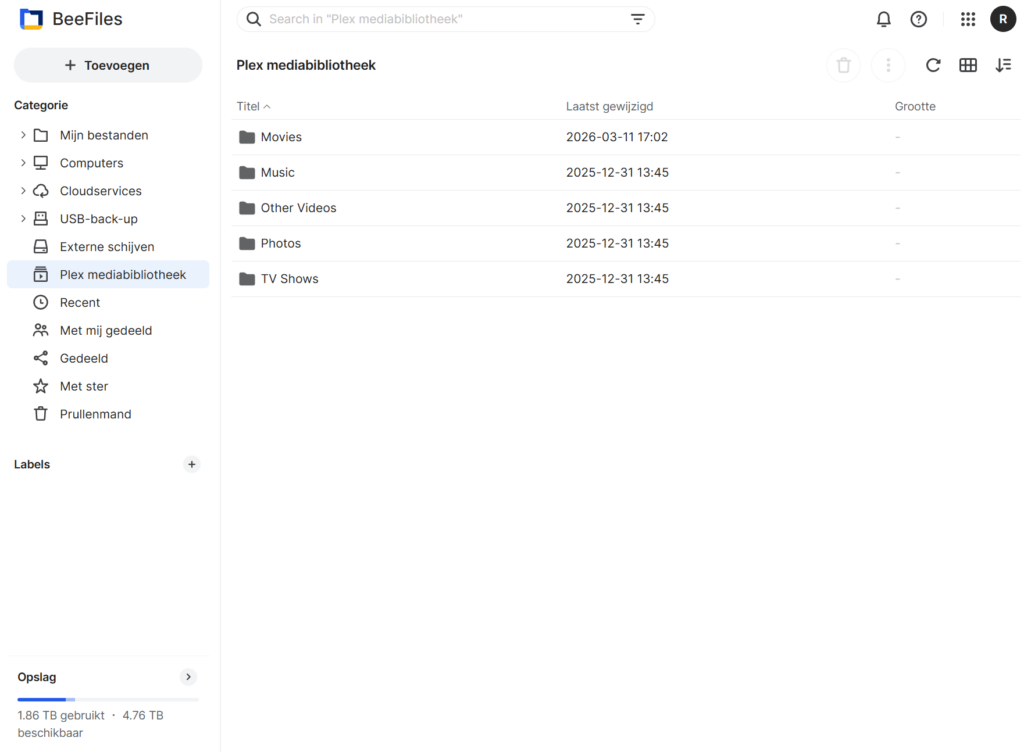
Plaats je mediabestanden vervolgens in de Plex-bibliotheekmappen, bijvoorbeeld: Movies, TV Shows of Music.
Voor de beste herkenning van films en series is het verstandig om de naamgevingsrichtlijnen van Plex te volgen.
Bestanden uploaden gaat eenvoudig: je kunt mediabestanden vanuit de Verkenner rechtstreeks naar het browservenster slepen.
Plex installeren op je tv en mobiel
Plex is een app en streamingplatform waarmee je films, series, live tv-kanalen en je eigen mediabibliotheek op één plek kunt bekijken. De app is beschikbaar voor veel verschillende apparaten, waaronder smart-tv’s, smartphones, tablets en computers.
Daarnaast heeft Plex een eigen streamingcatalogus met duizenden gratis films en series. Deze worden meestal ondersteund door advertenties, maar er zitten regelmatig oudere films tussen die je op andere streamingdiensten niet meer vindt.
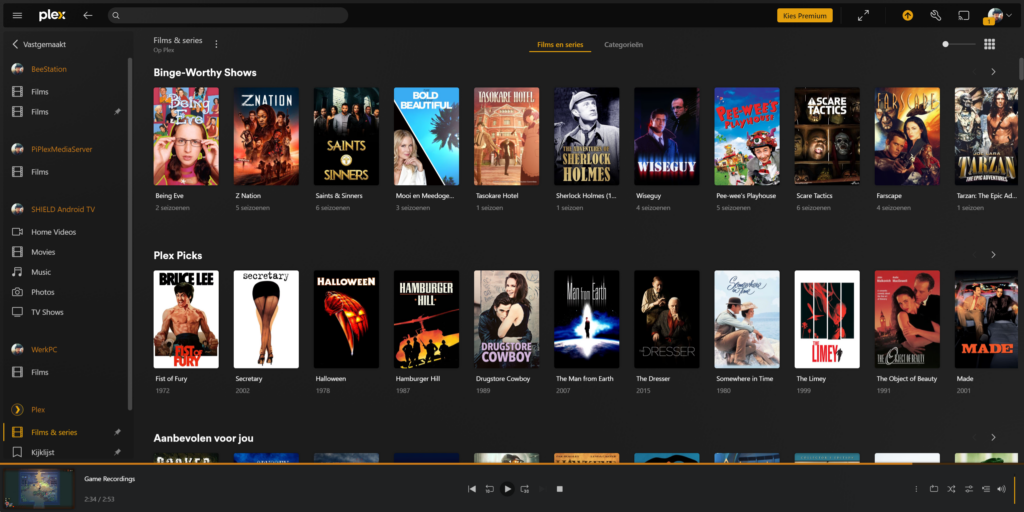
In deze cursus gebruiken we Plex vooral om verbinding te maken met onze eigen Plex Media Server. Daarmee kun je je eigen films, series, muziek en foto’s streamen vanaf je server naar bijvoorbeeld je tv, telefoon of laptop.
De Plex-app vind je op Android in de Play Store en op Apple-apparaten in de App Store.
Op de meeste smart-tv’s kun je Plex installeren via de ingebouwde app-winkel van de televisie.
Na installatie hoef je alleen nog maar in te loggen met je Plex-account. De mediabibliotheken van je Plex Media Server worden vervolgens automatisch herkend.
Je hebt nu alles in handen om je eigen streamingdienst te bouwen. Of je nu kiest voor een pc, een Raspberry Pi, een NVIDIA Shield of een eenvoudige NAS zoals de BeeStation: je eigen mediabibliotheek blijft altijd beschikbaar, zonder abonnementskosten en zonder dat films ineens uit het aanbod verdwijnen.
Geef een reactie