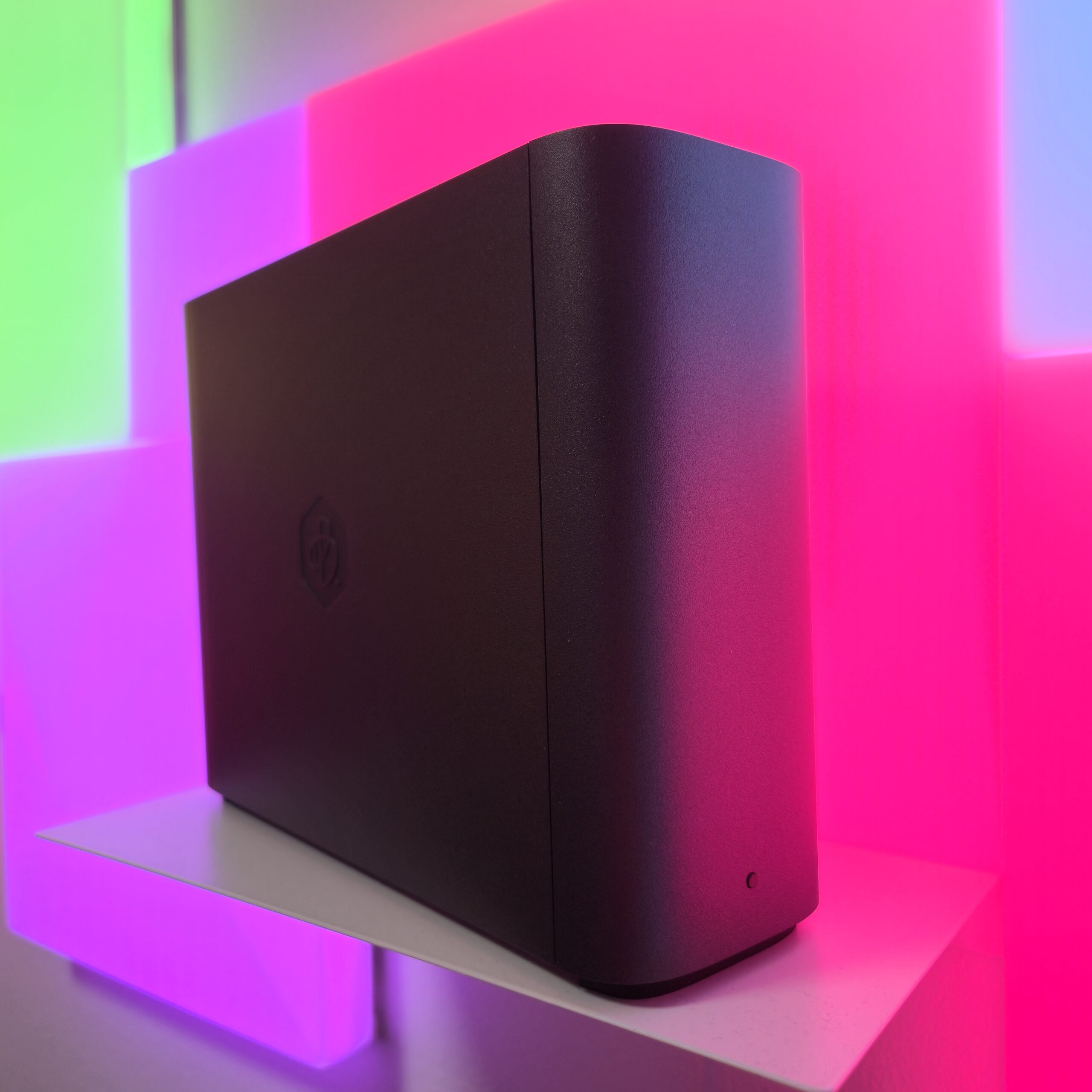
Als tech-liefhebber weet ik als geen ander dat een NAS een geweldig product is. Toch is de realiteit dat het inrichten ervan voor veel mensen een hels karwij is, waardoor ze vaak uitwijken naar een simpele cloudoplossing. Echter, met de alsmaar stijgende abonnementsprijzen groeit de wens om weer zelf de volledige controle over bestanden te hebben.
Synology haakt daar slim op in met de Synology BeeStation. Dit is een NAS voor consumenten die geen tijd of kennis hebben om een professionele server in te stellen, maar wél hun gegevens in eigen beheer willen houden zonder in te leveren op het gebruiksgemak van de cloud. Wij ontvingen van Synology een exemplaar om onze ervaringen met je te delen.
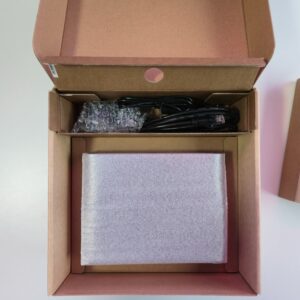
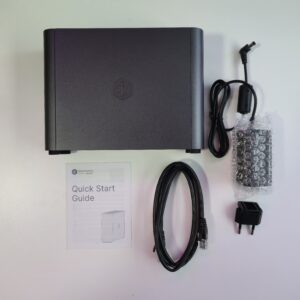
Wat is de Synology BeeStation?
De Synology BeeStation is speciaal ontworpen voor mensen die wel de functies van een NAS willen, maar geen zin hebben in de technische rompslomp die daar vaak bij komt kijken. Een techneut is al snel dagen zoet met het selecteren van de juiste harde schijven en het configureren van zaken als een mail- of webserver. Voor wie puur op zoek is naar een vervanger voor cloudopslag, of bestanden simpelweg lokaal wil bewaren, is al die extra complexiteit overbodig.
Doordat de BeeStation die ‘poespas’ achterwege laat, is het apparaat met afmetingen van 15 cm (hoogte) x 6,2 cm (breedte) x 19,2 cm (diepte) lekker compact gebleven. Hij is nauwelijks groter dan een externe 3,5-inch harde schijf.
Twee smaken: BeeStation vs. BeeStation Plus
Intern beschikt de BeeStation over één enkele Synology harde schijf. Je hebt hierbij de keuze uit een 4TB of een 8TB Plus-variant. Hoewel de behuizing identiek oogt, verschilt de hardware onder de motorkap aanzienlijk. De BeeStation (4TB) is itgerust met een Realtek Quad-core processor (1,7 GHz) en 1 GB DDR4-geheugen. De BeeStation Plus (8TB) beschikt over een krachtigere Intel Celeron J4125 (tot 2,7 GHz) en 4 GB DDR4-geheugen.
Door de zwaardere hardware weegt de Plus-variant met 1,2 kg ook iets meer dan de 820 gram van het instapmodel. Een belangrijk softwarematig verschil is dat de Plus-variant ondersteuning biedt voor een Plex-server; de standaard 4TB-versie moet deze functionaliteit missen.
Aansluitingen en ontwerp
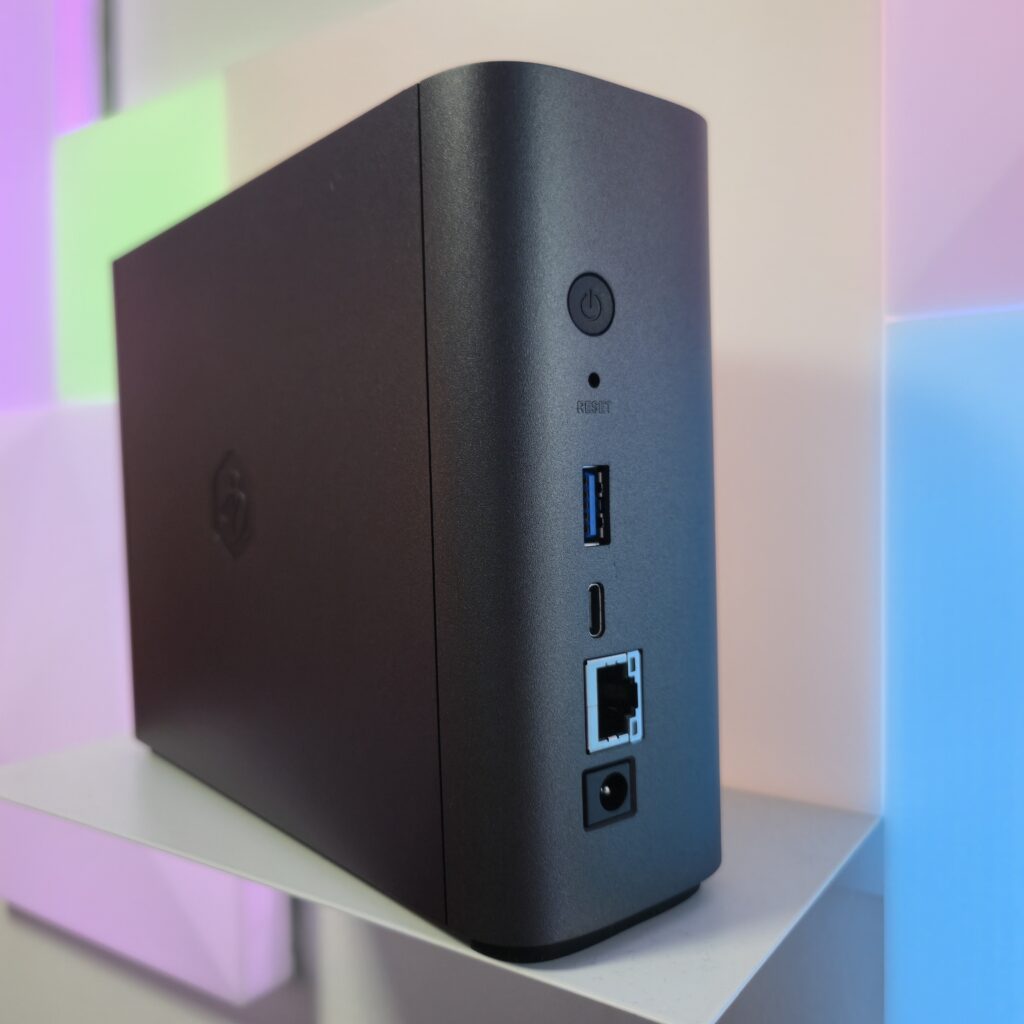
Omdat de BeeStation geen NAS is voor de power user, zijn de aansluitingen aan de achterzijde beperkt tot het minimum. Voor de netwerkverbinding is er een 1Gbit ethernetpoort. De doorgewinterde NAS-gebruiker zal dit wellicht gedateerd vinden, maar voor het maken van back-ups van gezinsfoto’s en huiswerk is deze snelheid ruim voldoende. Bovendien ondersteunen de meeste modems en switches in thuissituaties vaak nog niet meer dan 1Gbit.
Naast de ethernetpoort vinden we een USB-A 3.2 Gen 1 en een USB-C 3.2 Gen 1 aansluiting. Deze zijn bedoeld om back-ups van de BeeStation naar buiten te maken, of om snel bestanden van een externe schijf naar de NAS te kopiëren. Verder zien we aan achterzijde een reset-gaatje en de aan-/uitknop.
Stroomverbruik en Software
De BeeStation wordt gevoed door een 36 Watt adapter. Het stroomverbruik is keurig, maar er zit wel een verschil tussen beide modellen. De 4TB-versie gebruikt Ca. 1,65 Watt in slaapstand en 7,85 Watt in gebruik en de 8TB Plus-versie Ca. 2,83 Watt in slaapstand en 14,85 Watt in gebruik (vanwege de zwaardere processor).
De benaderbaarheid is uitstekend. Via de browser werkt de interface op vrijwel alles (Chrome, Firefox, Edge, Safari 14+). De BeeStation Desktop app is beschikbaar voor Windows (10/11) en macOS (12.3+). Voor mobiel gebruik zijn er de BeePhotos en BeeFiles apps (iOS 15+ / Android 8+). Linux-gebruikers hebben geen dedicated app, maar kunnen via de SMB-service gewoon lokaal bij de bestanden op de BeeStation komen.
Synology levert de BeeStation standaard met 3 jaar garantie en een licentie voor Acronis True Image Essentials, zodat je direct aan de slag kunt met het maken van back-ups van je computer.
De BeeStation installeren: kinderlijk eenvoudig
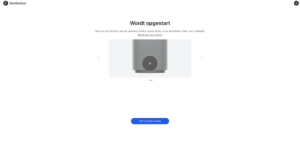
De ware kracht van de BeeStation schuilt in de installatieprocedure. Het is letterlijk een kwestie van de meegeleverde ethernetkabel aansluiten op je modem en de BeeStation, de stekker in het stopcontact steken en het apparaat inschakelen.
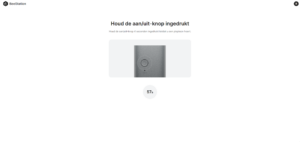
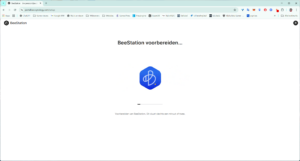
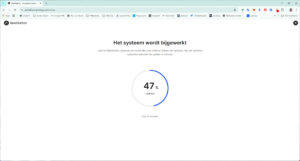
Vervolgens scan je de QR-code uit de handleiding, die je direct naar de configuratiepagina in je browser leidt. Je hebt hiervoor wel een Synology-account nodig. De vervolgstappen zijn simpel: je vult het serienummer in en drukt fysiek op de aan-/uitknop van de BeeStation om te bevestigen dat je bij het apparaat bent. Daarna configureert en update de BeeStation zichzelf grotendeels automatisch.
Zodra de updates klaar zijn, geef je het apparaat een naam. Synology biedt optioneel een proefabonnement aan op hun eigen cloud-back-updienst, maar je kunt je bestanden natuurlijk ook op andere manieren veiligstellen (daarover later meer). Na de installatie introduceert de BeeStation direct de twee belangrijkste apps: BeeFiles en BeePhotos.
De apps en software
BeePhotos: Slimme foto-organisatie
Met de BeePhotos app beheer je al je foto’s. De BeeStation sorteert deze automatisch op datum en beschikt over slimme functies zoals gezichts- en locatieherkenning. De app maakt ook automatisch albums aan op basis van labels. Zo kun je bijvoorbeeld het album van een specifiek persoon openen en deze een naam geven. Zoek je vervolgens op ‘Tamara’, dan toont de app alle foto’s waar zij op staat. Het systeem is niet feilloos en vergt in het begin wat correctiewerk, maar uiteindelijk is het een erg handige functie.
De onderwerpherkenning gaat nog verder. Naast gezichten en locaties (via de gps-data van je smartphone), herkent de BeeStation ook specifieke onderwerpen: van huisdieren en selfies tot specifieke gerechten (Chinees, Italiaans) en thema’s zoals Kerst, Halloween of bruiloften. Het is indrukwekkend en bijna een beetje eng wanneer ik op ‘pretpark’ klik, direct al onze vakantiefoto’s van Disneyland verschijnen.
Automatische back-up
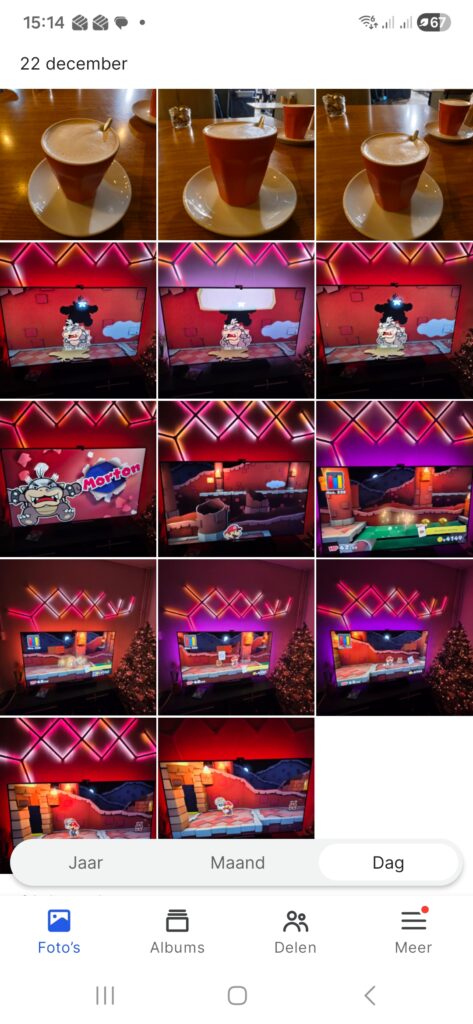
Naast het bekijken van foto’s, kun je ze eenvoudig synchroniseren vanaf je telefoon. Je bepaalt zelf of dit alleen via wifi gebeurt, ’s nachts tijdens het opladen, of direct na het maken van een foto. Tijdens onze vakantie in Disneyland werden mijn foto’s direct vanuit Frankrijk naar de BeeStation in Nederland gestuurd. Een veilig gevoel, maar let wel op je databundel in het buitenland; uploaden via wifi is vaak de veiligste keuze. Het werkt in ieder geval uitstekend en vereist geen technische kennis. Deze manier van back-uppen is vergelijkbaar met diensten als iCloud, Google Photos en OneDrive.
BeeFiles: Voor al je andere bestanden
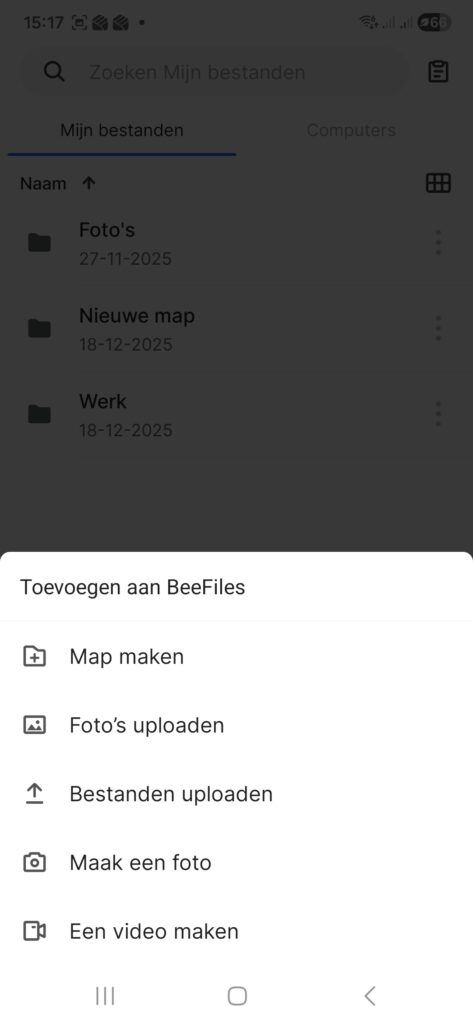
BeeFiles is de app voor bestandsbeheer. Hiermee heb je toegang tot alle data op je BeeStation, met uitzondering van de foto’s in BeePhotos. De interface is overzichtelijk ingedeeld met tabbladen als Home (recente bestanden), Met Ster, Bestanden en Gedeeld. Onder het kopje Meer vind je toegang tot externe schijven, gekoppelde clouddiensten, de prullenbak en instellingen.
Via de app kun je bestanden up- en downloaden, en eenvoudig mappenstructuren aanmaken. Dit is ideaal voor het back-uppen van documenten, boeken of installatiebestanden.
Dubbele bestanden: Een aandachtspunt
Een belangrijk punt van kritiek is de strikte scheiding tussen BeeFiles en BeePhotos. Upload je foto’s handmatig via BeeFiles, dan verschijnen ze niet in de tijdslijn van BeePhotos. Wil je ze in beide apps zien, dan moet je ze twee keer uploaden (of een extra back-up maken via Beefiles naar BeePhotos), wat dubbele opslagruimte kost.
Ik had liever gezien dat de BeePhotos-map ook zichtbaar was binnen BeeFiles, zodat ik mijn eigen mappenstructuur kon hanteren. Synology heeft hier waarschijnlijk voor gekozen om de slimme AI-functies van BeePhotos goed te laten werken, maar het voelt alsof je als gebruiker iets minder controle hebt. Overigens zijn de foto’s via de SMB-service (netwerkmap) wel zichtbaar; ze worden daar automatisch gesorteerd in mappen op jaar en maand. Het is dus niet mogelijk binnen de map-structuur een map te maken met bijvoorbeeld iemand zijn verjaardag. Het is dan volledig vertrouwen op de indeling die BeePhotos maakt.
Conclusie is daarmee wel dat als je geen gedoe met ordenen wil dit systeem ideaal is. Wil je volledige controle over je mappenstructuur? Dan is de werkwijze van BeePhotos even wennen.
BeeStation voor Desktop
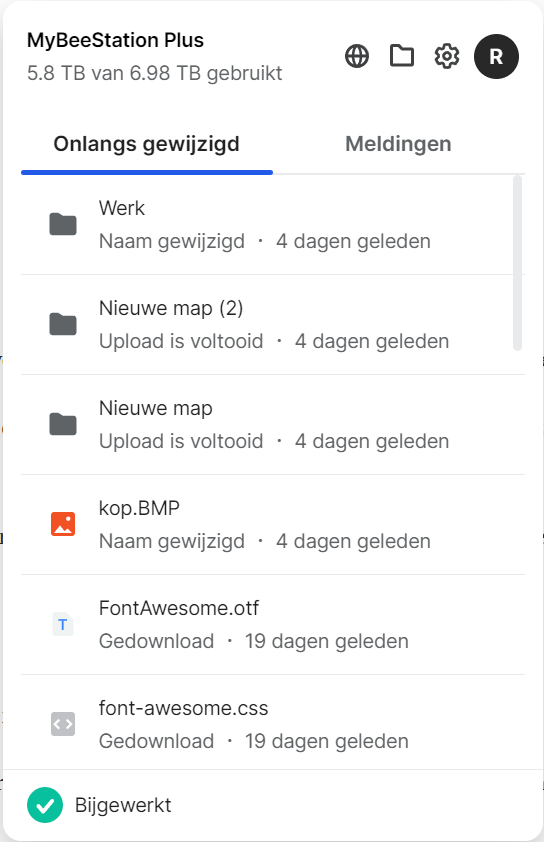
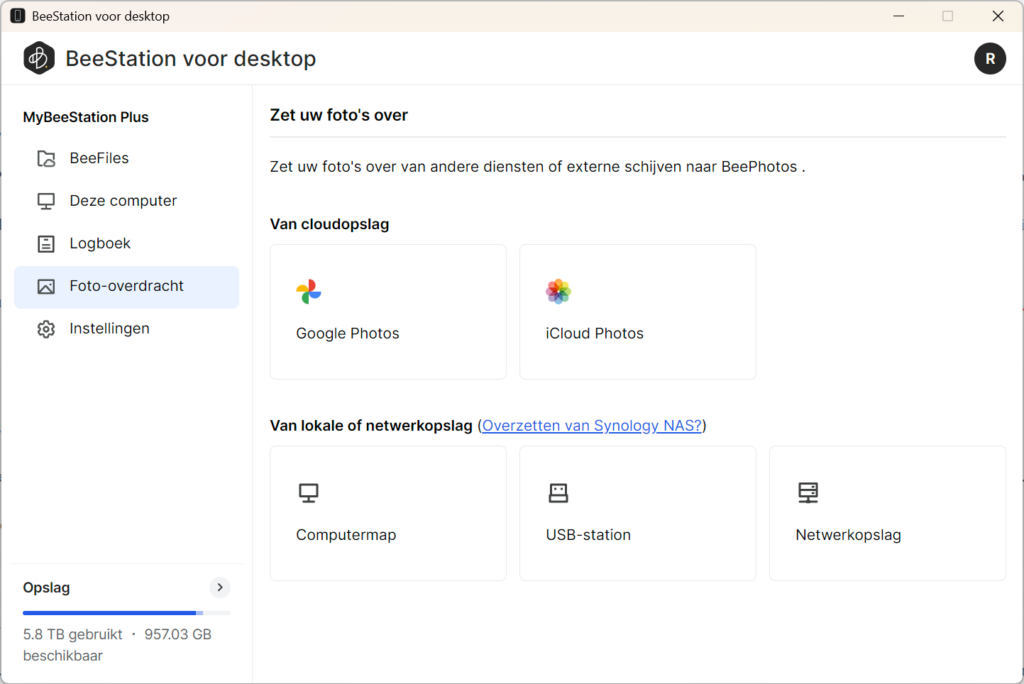
Naast de mobiele apps is er BeeStation voor Desktop (Windows/macOS). Hiermee beheer je de BeeStation en stel je synchronisatiemappen in, vergelijkbaar met OneDrive. Mappen zoals Bureaublad, Documenten of Afbeeldingen kunnen automatisch naar de BeeStation worden gesynchroniseerd. Heb je meerdere computers, dan houdt de software de bestanden tussen de systemen synchroon. Je kunt zelfs instellen dat bestanden op de BeeStation behouden blijven, ook als je ze lokaal van je computer verwijdert.
Back-up je PC met Acronis
Bij aanschaf krijg je een licentie voor Acronis True Image. Als tech-journalist heb ik in het verleden veel over deze software geschreven voor Computer!Totaal en ik ben er altijd positief over geweest. De meegeleverde versie maakt een volledige kopie (image) van je computer naar de BeeStation. Bij een crash, virus of hack kun je je systeem hiermee volledig herstellen. Dit vergt iets meer technische kennis dan de rest van de BeeStation, maar het is een geruststellende gedachte dat je altijd een exacte kopie van je pc achter de hand hebt.
Lokale kopie van je clouddiensten
Met de BeeStation hoef je geen afscheid te nemen van diensten als iCloud of Google Drive. Sterker nog: je kunt ze koppelen om automatisch een lokale back-up te maken van je cloudbestanden. De BeeStation ondersteunt o.a. Google Photos, iCloud Photos, Dropbox, OneDrive en Google Drive. Let er wel op dat Foto-diensten (Google/iCloud Photos) via BeePhotos gekoppeld worden en bestandsdiensten als Dropbox/OneDrive via BeeFiles gekoppeld worden.
Synology BeeStation is voor het hele gezin
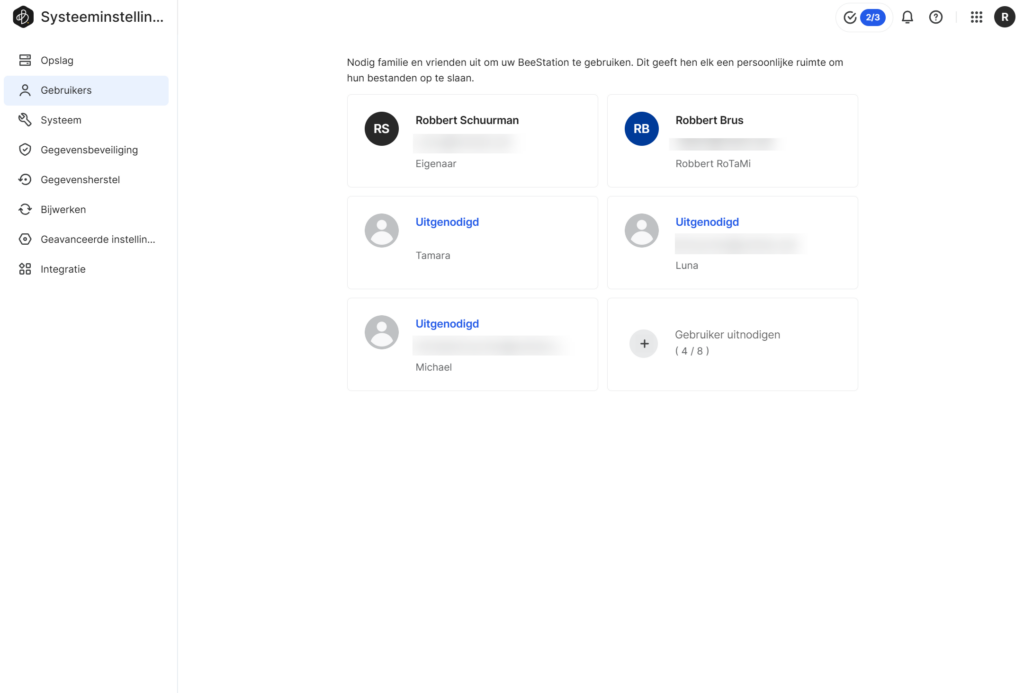
Je kunt meerdere accounts aanmaken op één Synology BeeStation. Via een uitnodigingslink geef je familieleden hun eigen, afgeschermde ruimte. Iedereen krijgt toegang tot BeeFiles en BeePhotos, maar niemand kan elkaars bestanden zien. Voor tieners die gesteld zijn op hun privacy is dit een must; ze hoeven niet bang te zijn dat ouders stiekem meekijken.
Delen kan natuurlijk wel: via BeeFiles selecteer je eenvoudig bestanden om te delen met gezinsleden. Voor mensen buiten het gezin kun je een openbare link genereren, zodat bijvoorbeeld opa en oma de vakantiefoto’s kunnen downloaden.
Back-up van een Back-up
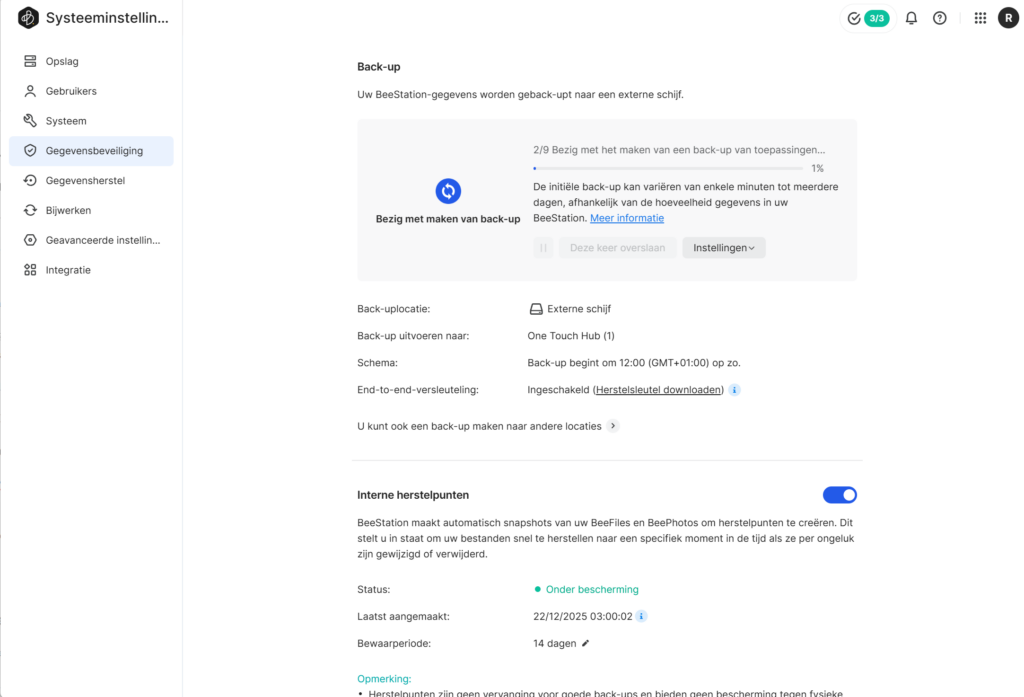
Een wijze les in de tech-wereld: één externe opslag is geen back-up. Als de Synology BeeStation defect raakt (bijvoorbeeld door brand of diefstal), zijn je gegevens alsnog weg. Gelukkig biedt Synology diverse opties voor die noodzakelijke “tweede laag”: De eerste is een Externe harde schijf: Sluit een USB-schijf aan op de BeeStation en stel via de instellingen een automatische back-up in. Dit is de methode die wij zelf gebruiken. De andere bespraken we al eerder kort en is de Synology C2 Cloud: Voor wie geen gedoe wil, biedt Synology een cloud-back-up aan. Dit kost ca. $72,59/jaar voor de 4TB-versie en $145,19/jaar voor de 8TB-versie. Bij een defect kun je je data eenvoudig herstellen via ‘Gegevensherstel’. De laatste is optie is een Tweede NAS: Heb je familie met een Synology NAS of een tweede locatie als een vakantiehuis? Dan kun je de BeeStation automatisch daarheen laten back-uppen.
Deel muziek, films en foto’s via Plex (Alleen 8TB)
Wie kiest voor de BeeStation Plus (8TB), krijgt toegang tot een exclusieve extra: Plex. Dit mediaplatform stelt je in staat om je eigen “privé-Netflix” te bouwen. De software verzamelt, organiseert en streamt al jouw opgeslagen films, series en muziek naar elk apparaat met de Plex-app.
De BeeStation fungeert hierbij als Media Server. Via je smart-tv, telefoon of tablet speel je vervolgens moeiteloos je eigen collectie af. Dit is vooral interessant voor verzamelaars met kasten vol cd’s, blu-rays of dvd’s. Door deze te digitaliseren en op de BeeStation te zetten, creëer je je eigen streamingdienst. Met de stijgende prijzen van diensten als Netflix en Spotify, en de lage prijzen van dvd’s bij de kringloop, is dit een route die voor veel mensen steeds aantrekkelijker wordt. (Houd wel rekening met de wetgeving, ik recent hier een artikel over geschreven!)
In de praktijk: Van ‘Control Freak’ naar Gemak
Als tech-expert moest ik in het begin even slikken toen de Synology BeeStation mijn taken overnam. Ik ben gewend om zelf de controle te hebben via mijn Windows Server en was sceptisch over wat het systeem met mijn foto’s zou doen, mede door eerdere negatieve ervaringen met clouddiensten.
Nu ik de BeeStation langer gebruik, ben ik om. Hoewel ik mijn oude Windows Server voorlopig intact houd, zie ik de BeeStation op termijn als de vervanger. Het is een verademing om er geen omkijken naar te hebben. Foto’s worden automatisch gesorteerd en via de slimme albums herontdek je herinneringen die in een stoffige mappenstructuur op een server verborgen bleven.
Desktop ervaring
Ook het werken via de BeeStation voor desktop is een verademing. Het werkt als een extra schijf op je computer en is een volwaardig alternatief voor OneDrive. Ik ben dan ook langzaam bezig om Microsofts clouddienst de deur te wijzen. Zeker nu Microsoft vol inzet op AI en de abonnementsprijzen waarschijnlijk weer zullen stijgen, zoek ik naar onafhankelijkheid. Voor Office-taken red ik mij inmiddels prima met gratis alternatieven als LibreOffice; de enige reden dat ik nog bij Microsoft bleef, was de opslag. Dat argument is nu van tafel.
De rekensom: Cloud vs. Synology BeeStation
Is zo’n BeeStation duur? Laten we eens rekenen over een periode van vijf jaar:
- OneDrive (1TB): € 99,- per jaar. Na 5 jaar: € 500,-.
- iCloud+ (2TB): € 120,- per jaar. Na 5 jaar: € 600,-.
- Google One (2TB): € 100,- per jaar. Na 5 jaar: € 500,-.
Vergelijk dat met de eenmalige uitgave van € 250,- voor een BeeStation (4TB), en je ziet dat je de investering er binnen 2,5 jaar uit hebt. En dan hebben we eventuele prijsstijgingen van de clouddiensten nog niet eens meegerekend.
Kritische noten
Is het dan allemaal rozengeur en maneschijn? Nee, ik heb zeker kritiekpunten. Zo is er de verplichte registratie en afhankelijkheid. In tegenstelling tot de traditionele Synology NAS (DiskStation), is de BeeStation ontworpen als een “plug-and-play” cloud waarvoor een Synology-account verplicht is. Dit is gebruiksvriendelijk, maar creëert een ‘lock-in’. Wat als Synology stopt met de ondersteuning? Of als hun login-server een storing heeft? Dan veranderd die NAS ineens in een dom systeem en is het belangrijk dat SMB service is ingeschakeld zodat je direct bij je gegevens kunt. Synology staat bekend als een zeer betrouwbare partij met lange ondersteuning (7 tot 10 jaar), maar het feit dat je apparaat zonder hun servers een “domme” schijf wordt, is iets om rekening mee te houden.
Ik maak me ook een beetje druk om de privacy. Synology kan zien wanneer je inlogt, welk apparaat je gebruikt en hoeveel data je hebt gebruikt. Ze zien niet je bestanden, maar er is wel sprake van telemetrie. Wil je dit niet! Let dan goed op tijdens de installatie: je krijgt de vraag of je anonieme data wilt delen. Vink je dit aan (“Ja”), dan is er gek genoeg geen optie in de menu’s om dit achteraf weer uit te zetten. Wil je die keuze later ongedaan maken, dan moet je het hele apparaat resetten en opnieuw installeren. Dus vind het uit als je niet wil dat Synology deze gegevens verzamelt.
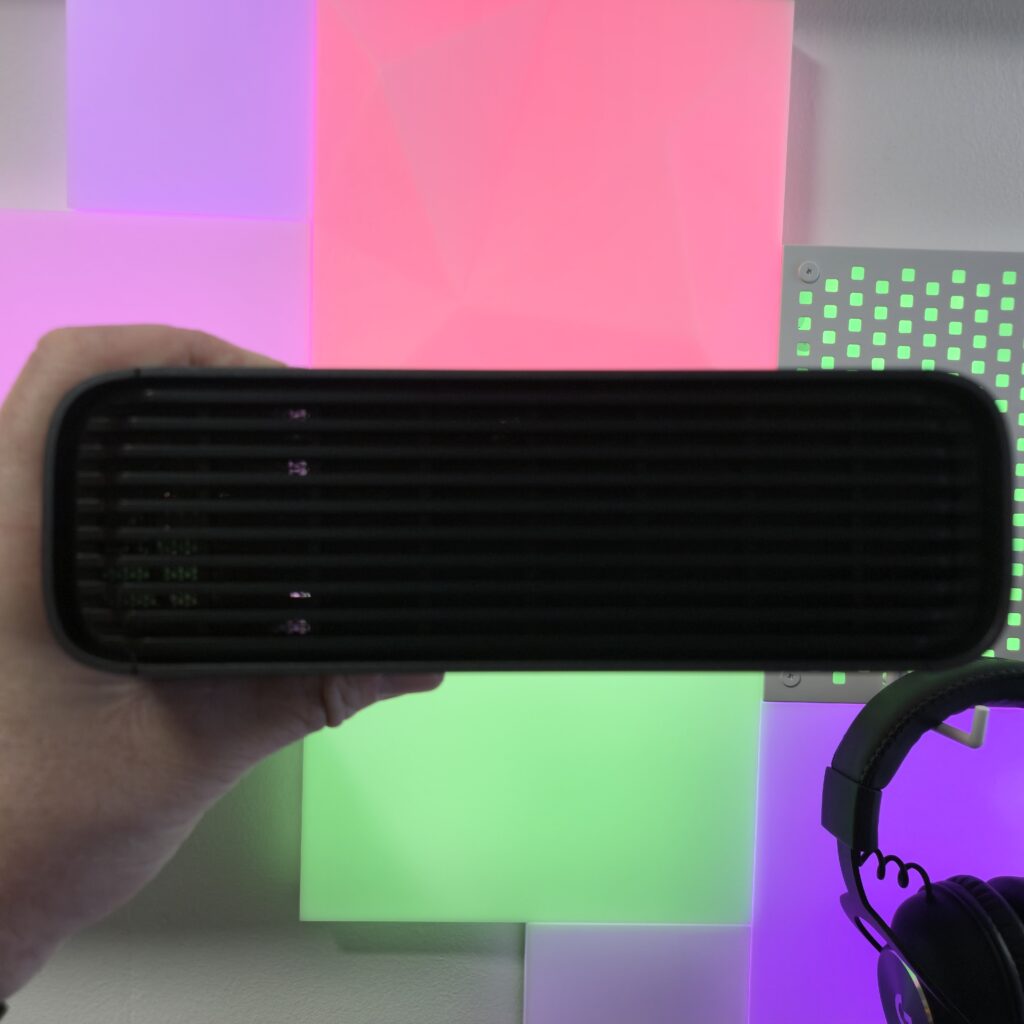
Een laatste puntje dat ik wel wil benoemen is de geluidsproductie. De BeeStation is niet altijd fluisterstil. Vooral in het begin, wanneer je duizenden foto’s uploadt, moet de harde schijf hard werken om alles te indexeren en thumbnails te maken. Dit gepruttel (of geratel) is duidelijk hoorbaar. Gelukkig is dit tijdelijk; zodra het indexeren klaar is, keert de rust weder. De ingebouwde ventilator is overigens wel nagenoeg geruisloos.
Conclusie van de Synology BeeStation
Zou ik de Synology BeeStation aanraden? Zeker weten!
Als je geen gedoe wilt met het configureren van een complexe NAS, is dit de beste optie op de markt. Ik moest als techneut even wennen aan het verlies van ’totale controle’, maar ben overtuigd dat dit voor 90% van de mensen de ideale oplossing is.
In mijn hoofd heb ik het apparaat al aan diverse familieleden en vrienden verkocht. Ik ken genoeg mensen die sd-kaarten als archief gebruiken (levensgevaarlijk, want die data vergaat na verloop van tijd!) of die worstelen met rondslingerende USB-sticks in een gezin waar zowel Apple- als Windows-computers worden gebruikt. De BeeStation lost dit in één klap op: hij is platformonafhankelijk, centraal benaderbaar en betaalbaar.
Voor een bedrag van € 239,- (4TB) of € 459,- (8TB) krijg je een enorme bak opslag, gebruiksgemak en vooral: de controle over je eigen data weer terug.
Geef een reactie