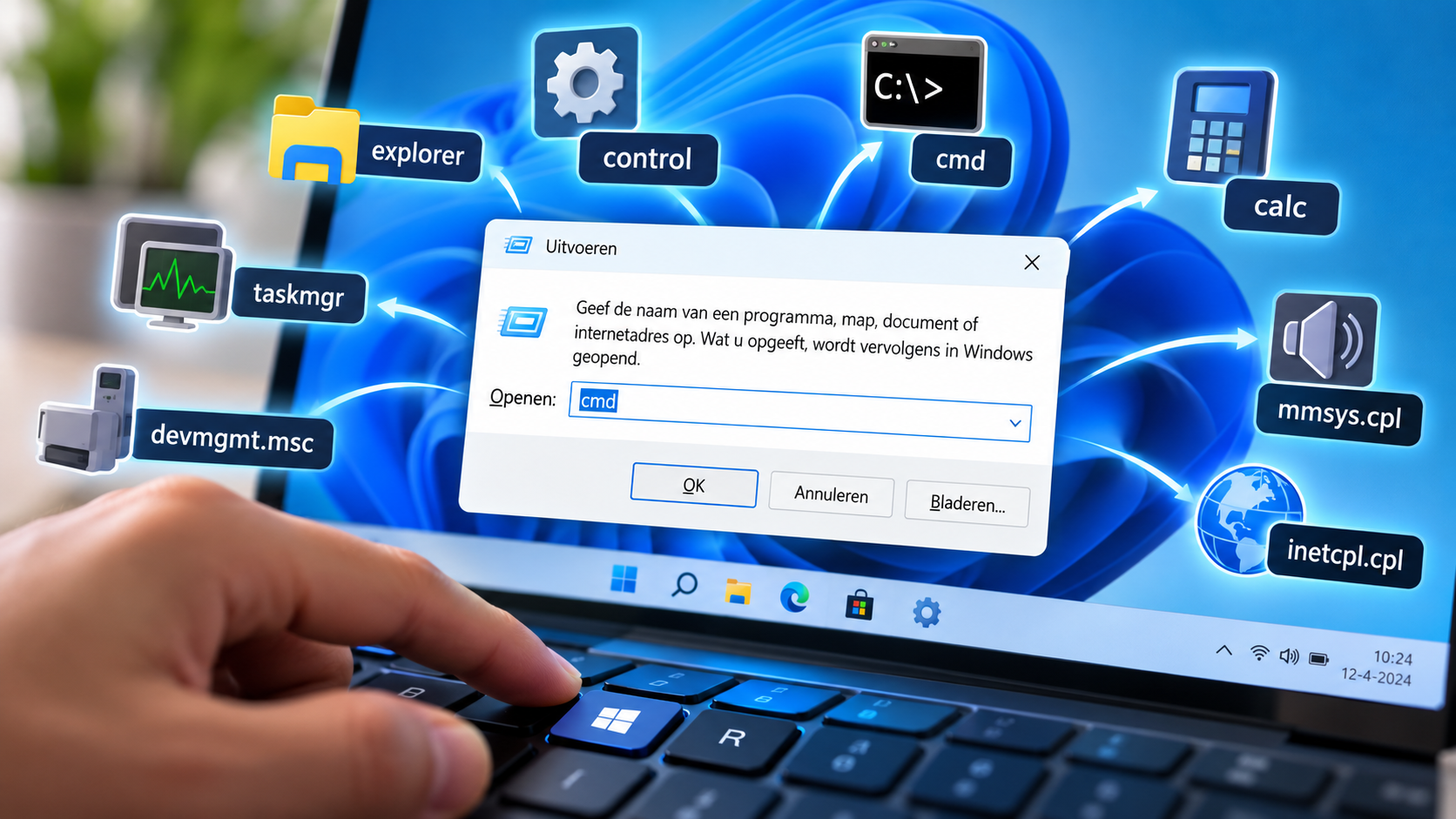
Met de juiste Windows-opdracht open je snel een instelling, systeemprogramma of hulpmiddel, zonder eerst door verschillende menu’s te hoeven klikken. Via het venster Uitvoeren zijn veel onderdelen van Windows direct toegankelijk. Hieronder vind je een uitgebreid overzicht van Windows-uitvoeropdrachten, met uitleg over de bijbehorende functies.
Zo gebruik je Windows-uitvoeropdrachten
Windows beschikt over een handig venster waarmee je programma’s, instellingen en systeemhulpmiddelen rechtstreeks kunt openen. Druk op Windows-toets + R om het venster Uitvoeren te openen. Typ vervolgens de gewenste opdracht en druk op Enter.
Met de opdracht calc open je bijvoorbeeld de rekenmachine. Met cmd start je de opdrachtprompt en met taskmgr open je Taakbeheer.
De beschikbaarheid hangt soms af van de Windows-versie die je gebruikt, de geïnstalleerde onderdelen en de gebruikersrechten die je hebt, maar wie het zich eigen maakt kan een hoop zoekwerk worden bespaard.
Bestanden, programma’s en toegankelijkheid
Met deze opdrachten open je veelgebruikte mappen, standaardprogramma’s en hulpmiddelen voor toegankelijkheid.
| Functie | Opdracht |
|---|---|
| Documenten openen | documents |
| Video’s openen | videos |
| Downloads openen | downloads |
| Favorieten openen | favorites |
| Recent gebruikte bestanden openen | recent |
| Afbeeldingen openen | pictures |
| Verkenner openen | explorer |
| Kladblok openen | notepad |
| WordPad openen | write |
| Paint openen | mspaint |
| Rekenmachine openen | calc |
| Internet Explorer openen | iexplore |
| Windows Media Player openen | wmplayer |
| Windows PowerShell openen | powershell |
| PowerShell ISE openen | powershell_ise |
| Windows Script Host starten | wscript |
| Lettertype bekijken | fontview |
| Windows Vergrootglas openen | magnify |
| Schermtoetsenbord openen | osk |
| Verteller starten | narrator |
| Hulpprogramma voor toegankelijkheid openen | utilman |
| Math Input Panel openen | mip |
| Digitizer kalibreren | tabcal |
| Pen- en aanraakinstellingen openen | tabletpc.cpl |
| Windows Journal openen | journal |
| Sticky Notes openen | stikynot |
| XPS Viewer openen | xpsrchvw |
| Windows DVD Maker openen | dvdmaker |
| Windows Sideshow-instellingen openen | control.exe /name Microsoft.WindowsSideshow |
| Windows CardSpace-instellingen openen | control.exe /name Microsoft.cardspace |
| Windows CardSpace-configuratie openen | infocardcpl.cpl |
| Windows Easy Transfer openen | migwiz |
| Windows-fax en -scan openen | wfs |
| Windows Picture Acquisition Wizard openen | wiaacmgr |
| Windows-geluidsrecorder openen | soundrecorder |
| Telefoonverbinding openen | dialer |
| Aan de slag openen | gettingstarted |
Let op: verschillende programma’s uit deze tabel zijn verouderd of verwijderd uit recente Windows-versies. Zo zijn Internet Explorer en Windows DVD Maker niet meer standaard beschikbaar in moderne Windows-installaties.
Instellingen en configuratie
Wil je Windows aanpassen zonder eerst het Configuratiescherm te openen? Met de volgende opdrachten ga je rechtstreeks naar verschillende instellingen.
| Functie | Opdracht |
|---|---|
| Configuratiescherm openen | control |
| Taakbalk- en startmenu-instellingen openen | control.exe /name Microsoft.TaskbarandStartMenu |
| Gebruikersaccounts beheren | control.exe /name Microsoft.UserAccounts |
| Datum en tijd instellen | timedate.cpl |
| Muisinstellingen openen | main.cpl |
| Geluidsinstellingen openen | mmsys.cpl |
| Volumemixer openen | sndvol |
| Energiebeheer openen | powercfg.cpl |
| Schermresolutie-instellingen openen | desk.cpl |
| Schaalinstellingen voor het beeldscherm openen | dpiscaling |
| Kleurenbeheer openen | colorcpl |
| Schermkleuren kalibreren | dccw |
| ClearType instellen | cttune |
| Regio- en taalinstellingen openen | intl.cpl |
| Internetopties openen | inetcpl.cpl |
| Standaardprogramma’s en toegang instellen | computerdefaults |
| Programma’s installeren of verwijderen | appwiz.cpl |
| Windows-onderdelen beheren | optionalfeatures |
| Gebruikersaccountbeheer instellen | useraccountcontrolsettings |
| Presentatie-instellingen openen | presentationsettings |
| Mobiliteitscentrum openen | mblctr |
| Locatie-instellingen openen | locationnotifications |
| Standaardapparaat voor weergave wisselen | displayswitch |
| Netwerkprojector verbinden | netproj |
| Systeemherstel openen | rstrui |
| Windows Anytime Upgrade openen | WindowsAnytimeUpgradeui |
| Resultaten van Windows Anytime Upgrade openen | windowsanytimeupgraderesults |
| Windows-versie bekijken | winver |
| Windows-activering openen | slui |
| Printerinterface openen | printui |
Sommige instellingen zijn afhankelijk van de gebruikte Windows-editie. Zo zijn bepaalde beheermogelijkheden alleen beschikbaar in professionele versies van Windows. Ook kunnen onderdelen uit oudere Windows-versies inmiddels zijn vervallen.
Systeembeheer en probleemoplossing
Voor het beheren van hardware, processen, services en systeeminstellingen zijn er verschillende handige opdrachten. Deze hulpmiddelen zijn vooral nuttig bij het oplossen van computerproblemen.
| Functie | Opdracht |
|---|---|
| Opdrachtprompt openen | cmd |
| Systeemconfiguratie openen | msconfig |
| Taakbeheer openen | taskmgr |
| Computerbeheer openen | compmgmt.msc |
| Computerbeheer starten via de launcher | compmgmtlauncher |
| Apparaatbeheer openen | devmgmt.msc |
| Apparaatbeheer openen via hardwarewizard | hdwwiz.cpl |
| Hardware toevoegen | hdwwiz |
| Nieuwe apparaten koppelen | devicepairingwizard |
| Geavanceerde gebruikersaccounts beheren | netplwiz |
| Geavanceerd gebruikersbeheer openen | azman.msc |
| Services beheren | services.msc |
| Gebeurtenissenlogboeken bekijken | eventvwr.msc |
| Systeeminformatie bekijken | msinfo32 |
| Systeemeigenschappen openen | sysdm.cpl |
| Geavanceerde systeemeigenschappen openen | systempropertiesadvanced |
| Computernaaminstellingen openen | systempropertiescomputername |
| Hardware-eigenschappen openen | systempropertieshardware |
| Externe toegang instellen | systempropertiesremote |
| Systeembeveiliging instellen | systempropertiesprotection |
| Prestatie-instellingen openen | systempropertiesperformance |
| Gegevensuitvoeringspreventie instellen | systempropertiesdataexecutionprevention |
| Register-editor openen | regedit |
| Alternatieve register-editor openen | regedt32 |
| Taakplanner openen | taskschd.msc |
| Prestatiemeter openen | perfmon.msc |
| Resource Monitor openen | resmon |
| Schijfbeheer openen | diskmgmt.msc |
| Schijfopruiming openen | cleanmgr |
| Schijfoptimalisatie openen | dfrgui |
| DirectX-diagnose openen | dxdiag |
| Stuurprogrammacontrole openen | verifier |
| Problemen oplossen | control.exe /name Microsoft.Troubleshooting |
| Ondersteuningsdiagnose starten | msdt |
| Stappenregistratie voor problemen openen | psr |
| Windows-geheugendiagnose plannen | mdsched |
| Softwarehandtekeningen controleren | sigverif |
| Versleutelingscertificaten beheren | rekeywiz |
| DPAPI-sleutels migreren | dpapimig |
| Microsoft Management Console openen | mmc |
| WMI-beheer openen | wmimgmt.msc |
| Windows Repair Disc maken | recdisc |
| Systeemconfiguratie-editor openen | sysedit |
| Resultante beleidsinstellingen bekijken | rsop.msc |
| Lokale groepsbeleid-editor openen | gpedit.msc |
| Lokaal beveiligingsbeleid openen | secpol.msc |
| Lokale gebruikers en groepen beheren | lusrmgr.msc |
| Trusted Platform Module beheren | tpm.msc |
Met Taakbeheer kun je bijvoorbeeld controleren welke programma’s actief zijn en hoeveel processor- en geheugencapaciteit ze gebruiken. Apparaatbeheer is nuttig wanneer hardware niet goed werkt of een stuurprogramma ontbreekt. Via Systeeminformatie krijg je een overzicht van de hardware en software die op de computer aanwezig zijn.
Niet iedere opdracht is bedoeld voor dagelijks gebruik. Hulpmiddelen zoals de register-editor, de groepsbeleid-editor en de stuurprogrammacontrole kunnen grote gevolgen hebben als je instellingen onjuist wijzigt.
Netwerk, verbindingen en externe toegang
Windows bevat ook verschillende hulpmiddelen voor het beheren van netwerkverbindingen en het op afstand benaderen van computers.
| Functie | Opdracht |
|---|---|
| Netwerkverbindingen openen | ncpa.cpl |
| Extern bureaublad starten | mstsc |
| Hulp op afstand openen | msra |
| Gedeelde mappen beheren | fsmgmt.msc |
| Wizard voor gedeelde mappen starten | shrpubw |
| Telefoon- en modeminstellingen openen | telephon.cpl |
| Externe toegangsverbindingen beheren | rasphone |
| Bluetooth-bestandsoverdracht openen | fsquirt |
| Bluetooth- en infraroodinstellingen openen | irprops.cpl |
| iSCSI-initiator configureren | iscsicpl |
| ODBC-gegevensbronnen beheren | odbcad32 |
| ODBC-stuurprogramma’s configureren | odbcconf |
| NAP-client configureren | napclcfg.msc |
| Netwerk- en computerverbindingen beheren via PowerShell | powershell |
Voor het oplossen van netwerkproblemen kun je beginnen met de instellingen van Netwerkverbindingen. Daar kun je bijvoorbeeld controleren welke netwerkadapters actief zijn. Met Extern bureaublad kun je verbinding maken met een andere computer, mits de betreffende Windows-versie en configuratie dit ondersteunen.
Sommige opdrachten, zoals die voor Network Access Protection, horen bij oudere Windows-omgevingen en zijn niet meer relevant voor de meeste moderne thuiscomputers.
Beveiliging, accounts en certificaten
Voor beveiligingsinstellingen, gebruikersbeheer en het beheren van vertrouwelijke gegevens zijn de volgende opdrachten beschikbaar in de oorspronkelijke lijst.
| Functie | Opdracht |
|---|---|
| Gebruikersaccounts openen | control.exe /name Microsoft.UserAccounts |
| Geavanceerde gebruikersaccounts beheren | netplwiz |
| Lokale gebruikers en groepen beheren | lusrmgr.msc |
| Lokaal beveiligingsbeleid openen | secpol.msc |
| Groepsbeleid beheren | gpedit.msc |
| Windows Firewall openen | firewall.cpl |
| Geavanceerde Firewall-instellingen openen | wf.msc |
| Certificaten beheren | certmgr.msc |
| Opgeslagen gebruikersnamen en wachtwoorden beheren | credwiz |
| Back-up van referenties maken of herstellen | credwiz |
| Bestandssysteemversleuteling beheren | rekeywiz |
| Instellingen voor gegevensuitvoeringspreventie openen | systempropertiesdataexecutionprevention |
| Windows-activering beheren | slui |
| Windows Update openen | wuapp |
| Windows Update Standalone Installer starten | wusa |
| Windows Malicious Software Removal Tool starten | mrt |
| Beveiligingscentrum openen | wscui.cpl |
Windows Firewall is een belangrijk onderdeel van de beveiliging van je computer. Via de geavanceerde instellingen kun je onder meer regels voor inkomende en uitgaande verbindingen bekijken. Het is verstandig om bestaande beveiligingsinstellingen niet zomaar te wijzigen wanneer je niet weet waarvoor ze dienen.
Ook hier geldt dat de beschikbaarheid per Windows-versie verschilt. De opdracht wuapp verwijst bijvoorbeeld naar de oude Windows Update-interface en werkt niet als algemene manier om Windows Update in moderne versies te openen.
Opslag, back-ups en herstel
Wie bestanden wil beheren, een back-up wil maken of een systeemprobleem probeert op te lossen, kan gebruikmaken van verschillende opdrachten uit de oorspronkelijke lijst.
| Functie | Opdracht |
|---|---|
| Back-up en herstel openen | sdclt |
| Schijfbeheer openen | diskmgmt.msc |
| Schijfopruiming starten | cleanmgr |
| Schijven optimaliseren | dfrgui |
| Systeemherstel starten | rstrui |
| Herstelschijf maken | recdisc |
| Wizard voor referentieback-ups openen | credwiz |
| Bestanden en instellingen migreren | migwiz |
| Gedeelde mappen beheren | fsmgmt.msc |
| Windows-onderdelen beheren | optionalfeatures |
| Schijfkopiebestand branden | isoburn |
| Windows Installer-updatepakket uitvoeren | wusa |
Schijfbeheer is handig om te controleren welke schijven en partities aanwezig zijn. Je kunt er ook schijfstations mee beheren. Wees voorzichtig met het verwijderen of formatteren van partities, want daarmee kunnen bestanden verloren gaan.
Met Schijfopruiming kun je tijdelijke bestanden verwijderen. De beschikbaarheid en werking van back-up- en herstelhulpmiddelen zijn afhankelijk van de Windows-versie en de aanwezige configuratie.
Printers, scanners, beeldschermen en andere apparaten
Ook voor randapparatuur zijn er diverse opdrachten beschikbaar.
| Functie | Opdracht |
|---|---|
| Printerbeheer openen | printmanagement.msc |
| Printerinterface openen | printui |
| Printerinstellingen migreren | printbrmui |
| Scannerwizard openen | wiaacmgr |
| Printerproblemen diagnosticeren | msdt |
| Spelcontrollers configureren | joy.cpl |
| Beeldscherm wisselen | displayswitch |
| Kleurbeheer openen | colorcpl |
| Schermkleuren kalibreren | dccw |
| Schaalinstellingen voor het scherm openen | dpiscaling |
| Geluidsapparaten beheren | mmsys.cpl |
| Bluetooth-bestandsoverdracht starten | fsquirt |
| Nieuwe apparaten koppelen | devicepairingwizard |
| Hardware toevoegen | hdwwiz |
| Windows Mobility Center openen | mblctr |
Bij printerproblemen kun je beginnen met het controleren van de printerinstellingen en de beschikbare apparaten. Wanneer een scanner niet wordt herkend, kan de scannerwizard in oudere Windows-versies helpen bij het detecteren van het apparaat.
Aanvullende systeem- en beheeropdrachten
De oorspronkelijke lijst bevat daarnaast een aantal minder gangbare opdrachten. Deze zijn vooral bedoeld voor specifieke beheertaken of oudere Windows-onderdelen.
| Functie | Opdracht |
|---|---|
| Windows Anytime Upgrade | WindowsAnytimeUpgradeui |
| Windows Anytime Upgrade-resultaten | windowsanytimeupgraderesults |
| Windows CardSpace-configuratie | infocardcpl.cpl |
| Windows Easy Transfer | migwiz |
| Windows PowerShell ISE | powershell_ise |
| Windows Script Host | wscript |
| Microsoft Management Console | mmc |
| WMI Management | wmimgmt.msc |
| IExpress Wizard | iexpress |
| Privétekens bewerken | eudcedit |
| Lettertypeviewer | fontview |
| Probleemstappen registreren | psr |
| Gedeelde mappenwizard | shrpubw |
| Microsoft Support Diagnostic Tool | msdt |
| Programma’s en onderdelen | appwiz.cpl |
| Taalpakketten installeren of verwijderen | lpksetup |
| Lokale gebruikers en groepen | lusrmgr.msc |
| Windows-functies beheren | optionalfeatures |
| Versie-informatie bekijken | winver |
| Windows Script Host uitvoeren | wscript |
| Windows Update | wuapp |
| Windows Update-installatieprogramma | wusa |
| Windows Firewall | firewall.cpl |
| Windows Firewall met geavanceerde beveiliging | wf.msc |
| Windows DVD Maker | dvdmaker |
| Windows Repair Disc | recdisc |
| XPS Viewer | xpsrchvw |
| Windows PowerShell | powershell |
| Windows-geheugendiagnose | mdsched |
| Systeeminformatie | msinfo32 |
| Systeemeigenschappen | sysdm.cpl |
| Systeemconfiguratie | msconfig |
| Taakplanner | taskschd.msc |
| Services | services.msc |
| Prestatiemeter | perfmon.msc |
| Resource Monitor | resmon |
Niet iedere opdracht werkt in iedere Windows-versie
De bovenstaande lijst bevat de opdrachten zoals ze in het aangeleverde overzicht zijn opgenomen. Dat betekent niet dat iedere opdracht op iedere Windows-computer werkt. Sommige verwijzen naar functies die inmiddels zijn verwijderd, andere zijn afhankelijk van de geïnstalleerde Windows-editie en bepaalde hulpmiddelen vereisen beheerdersrechten.
Wanneer een opdracht niet werkt, kun je dezelfde functie doorgaans opzoeken via Instellingen, het Configuratiescherm of het startmenu. Controleer bij opdrachten voor systeembeheer altijd waarvoor het hulpmiddel bedoeld is voordat je instellingen wijzigt.
Met Windows-toets + R heb je in ieder geval een snelle manier om veelgebruikte systeemhulpmiddelen te openen. Vooral opdrachten als calc, cmd, taskmgr, devmgmt.msc, msconfig en winver kunnen tijd besparen wanneer je regelmatig Windows beheert of problemen met je computer oplost.
Geef een reactie