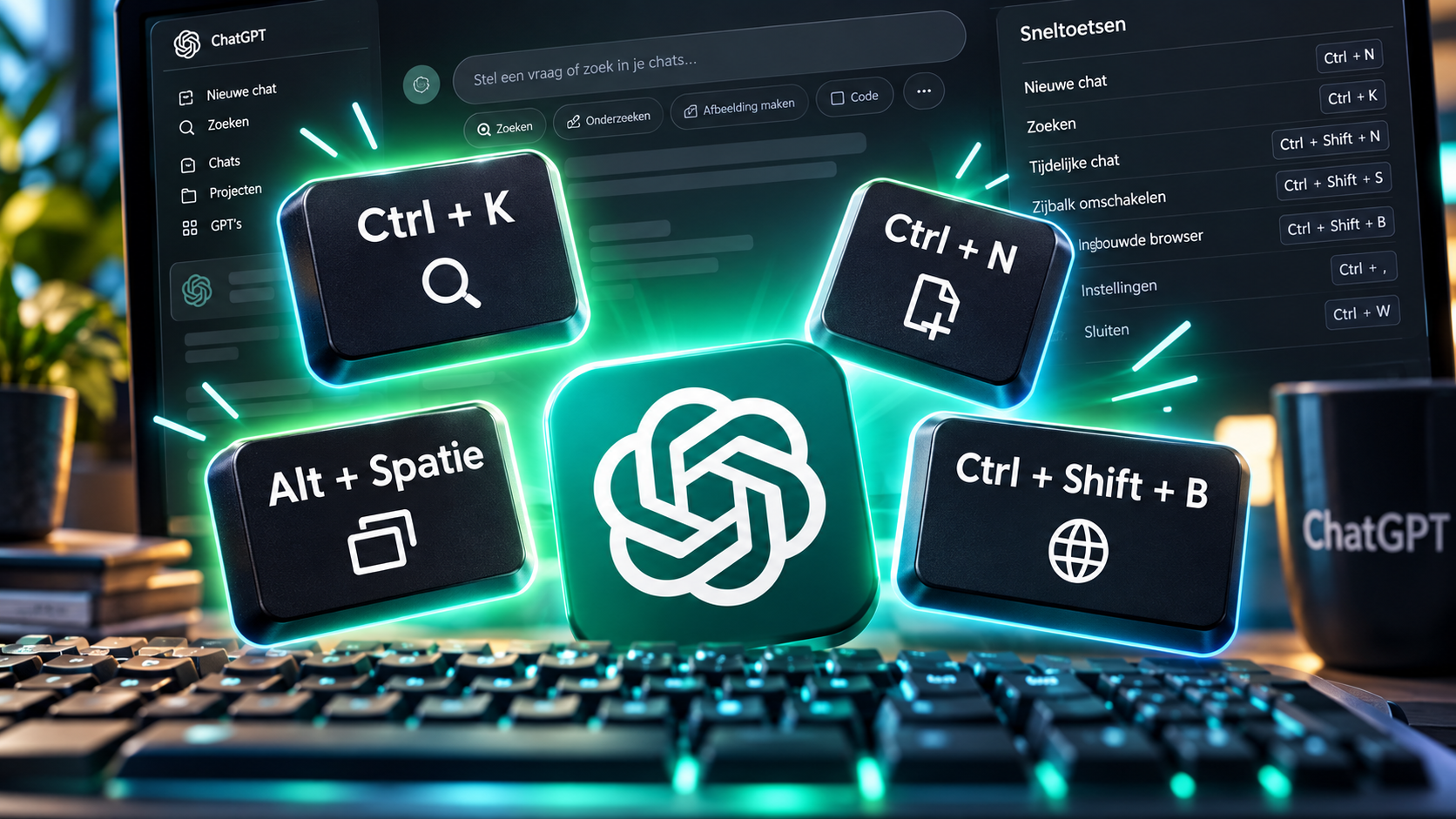
ChatGPT gebruik je waarschijnlijk al dagelijks. Even een tekst laten herschrijven, een vraag stellen, een afbeelding analyseren of snel iets opzoeken. Maar wie ChatGPT op een pc gebruikt, kan veel meer uit de dienst halen dan alleen met muis en toetsenbord.
In de instellingen van de ChatGPT-desktopapp staat namelijk een flinke lijst met sneltoetsen. Een aantal daarvan zijn behoorlijk handig, zeker als je ChatGPT gebruikt tijdens je werk.
Hier zijn de sneltoetsen die wat mij betreft het interessantst zijn.
Ctrl + K: razendsnel je gesprekken doorzoeken
Een van de handigste sneltoetsen is Ctrl + K.
Daarmee open je direct de zoekfunctie voor je ChatGPT-geschiedenis. Handig als je weet dat je een paar weken geleden iets hebt besproken, maar absoluut niet meer weet in welke chat dat stond.
Voor wie ChatGPT intensief gebruikt, kan dit behoorlijk wat tijd schelen. Je hoeft niet eindeloos door je lijst met gesprekken te scrollen. Druk op Ctrl + K, typ een trefwoord en zoek het gesprek terug.
Ctrl + N: meteen een nieuwe chat
Wil je even helemaal opnieuw beginnen? Met Ctrl + N open je direct een nieuwe chat.
Dat klinkt misschien als een kleine tijdsbesparing, maar als je tientallen keren per dag met ChatGPT werkt, zijn juist dit soort kleine handelingen interessant.
Je hoeft niet eerst naar de knop voor een nieuwe chat te zoeken.
Ctrl + Shift + N: een tijdelijke chat starten
Deze is vooral interessant wanneer je iets wilt bespreken zonder dat het gesprek onderdeel wordt van je normale chatgeschiedenis.
Met Ctrl + Shift + N kun je een nieuwe tijdelijke chat starten, voor zover deze sneltoets in jouw versie van de app beschikbaar is.
Een tijdelijke chat verschijnt niet in je normale geschiedenis en wordt niet gebruikt om OpenAI-modellen te verbeteren zolang de chat tijdelijk blijft.
Dat maakt deze functie bijvoorbeeld handig voor een eenmalige vraag waar je later niets meer mee hoeft.
Ctrl + Shift + O: direct een nieuwe chat starten
In de sneltoetsenlijst van de desktopapp staat ook Ctrl + Shift + O voor het starten van een nieuwe chat.
Waarom zijn er dan meerdere sneltoetsen voor nieuwe chats? Dat is precies waarom het de moeite waard is om even naar Instellingen > Sneltoetsen te kijken. De beschikbare combinaties kunnen verschillen per versie en platform.
Ctrl + Shift + B: de ingebouwde browser openen
Gebruik je ChatGPT Work of Codex op Windows, dan is deze bijzonder interessant.
Met Ctrl + Shift + B open je de ingebouwde browser. Daarmee kan ChatGPT webpagina’s bekijken, tussen tabbladen werken en bestanden downloaden zonder dat je ChatGPT hoeft te verlaten.
Voor bijvoorbeeld onderzoek, journalistiek werk of het controleren van informatie kan dat een stuk prettiger werken.
Je kunt dus vanuit ChatGPT naar een website en vervolgens ChatGPT vragen om die pagina te analyseren.
Ctrl + Shift + M: snel een inspanning selecteren
In de sneltoetsenlijst staat ook Ctrl + Shift + M voor het selecteren van de gewenste inspanning.
Dat is vooral interessant wanneer je regelmatig wisselt tussen snelle antwoorden en taken waarvoor ChatGPT wat meer moet nadenken.
In plaats van iedere keer met je muis door de interface te zoeken, kun je de instelling rechtstreeks met je toetsenbord openen.
Ctrl + Shift + P: het opdrachtenmenu
Een andere interessante combinatie is Ctrl + Shift + P. Daarmee open je het opdrachtenmenu.
Dat menu is vooral handig wanneer je liever met het toetsenbord werkt en snel toegang wilt tot verschillende functies binnen de applicatie.
Voor power users is dit een van die functies die je pas echt gaat waarderen wanneer je gewend bent geraakt om niet overal met de muis naartoe te klikken.
En er zijn er nog veel meer
Wat mij vooral opviel toen ik de lijst met sneltoetsen bekeek, is hoeveel functies ChatGPT inmiddels heeft die je rechtstreeks met je toetsenbord kunt bedienen.
In de instellingen staan bijvoorbeeld ook sneltoetsen voor:
- Chat archiveren
- Een chat verwijderen
- Een chat vastzetten
- Een chat markeren als ongelezen
- Wisselen tussen chats
- Het opdrachtenmenu openen
- Instellingen openen
- Teruggaan naar de vorige pagina
- Vooruitgaan
- Een nieuw venster openen
- Het huidige venster sluiten
De exacte lijst kan veranderen naarmate de desktopapp wordt bijgewerkt. OpenAI heeft de desktopapp in 2026 bovendien flink uitgebreid met onder meer Chat, Work, projecten en Codex. OpenAI Help Center
Waar vind je alle sneltoetsen?
Je hoeft ze gelukkig niet allemaal uit je hoofd te leren.
Ga in ChatGPT naar:
Instellingen > Sneltoetsen
Daar zie je precies welke sneltoetsen jouw versie van ChatGPT ondersteunt. In de screenshot bij dit artikel is goed te zien hoeveel functies inmiddels rechtstreeks vanaf het toetsenbord bereikbaar zijn.
Mijn advies: leer er niet twintig tegelijk.
Begin met deze vijf:
| Sneltoets | Functie |
|---|---|
| Ctrl + K | Chatgeschiedenis zoeken |
| Ctrl + N | Nieuwe chat |
| Ctrl + Shift + N | Tijdelijke chat |
| Ctrl + Shift + B | Ingebouwde browser |
| Alt + Spatie | ChatGPT snel openen in Windows |
Als je die eenmaal automatisch gebruikt, merk je vanzelf welke andere sneltoetsen voor jouw workflow interessant zijn.
En juist daar zit de winst: ChatGPT wordt steeds minder een website waar je naartoe gaat en steeds meer een hulpmiddel dat je tijdens je normale werk kunt gebruiken zonder je workflow steeds te onderbreken.
Geef een reactie